Syftet med whitespot analysen är att ge en komplett bild av produktens närvaro och var ni saknar distribution genom att kombinera olika datakällorna såsom mätning av produktens närvaro via inventeringsorder eller via listningsmätning / distributionsmätning, via lagda ordrar i Argus och/ eller via importerad POS data till Argus.
Vad analysen visar: Datakällorna är mätning via inventeringsorder eller via listnings/distributionsmätningsfunktionen i Argus, lagda ordrar i Argus och POS data inläst i Argus. Analysen bygger på dessa fyra olika datakällorna och resultatet summerar alltid till 100 % utifrån prioriteringsordning:
- Sålt – order lagd under perioden.
- Inventerat – registrerad via listning/distributionsmätning eller inventeringsorder.
- Köpt – försäljning enligt inläst POS-data.
- Inte – saknar order, inventering, listning och POS-data. Dvs. produkten finns inte i butiken.
Rapportens struktur
- Resultat per Region, Produktgrupp, Kedja och vald tidsperiod.
- Endast aktiva kunder och artiklar (exkl. listningsstatus X).
Exempel på användning: En produkt under ”Inte” = tydlig whitespot, dvs. helt saknad närvaro → ger säljkåren konkreta butiker att prioritera.
Analysen visar endast aktiva kunder samt aktiva artiklar som inte har listningstatus X.
Filtreringsmöjigheter:
- Typ - Filtreringsmöjlighet på produktgrupp samt undergrupperingar till produktgruppen (grupp 1,2 och3) för att se var det inte finns någon försäljning alls.
- Orderdatum från och till
- Leverandatum från och till
- Produkter
- Kedja
- Kundklasser
- Artikelstatus
- Säljkår
Analysen är dynamisk varpå den följer de filterurval och markeringar som du gör. Du kan använda dig av de olika rutorna som finns i analyserna för att filtrera fram ett urval. Du kan även använda dig av att markera på namn och direkt på färgerna i staplarna. Om du sedan vill se mer detaljer i en lista så kan du använda (i) för att få en lista med exportmöjlighet.
Genom att klicka på en stapel filtreras de andra staplarna baserat på ditt val.
Du kan också hålla ner shifttangenten för att göra flera val samtidigt. (Markera flera staplar)
Dina filterval avgör vad som visas i den detaljerade listan. 
För att återställa filtreringen, klicka en gång till på ditt senaste val eller dubbelklicka på vilken stapel som helst.
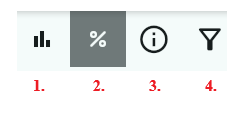
1. Visar staplarna i Antal
2. Visar staplarna i %
3. Visar en lista med ditt urval i rådataform med möjlighet att överföra datan till Excel.
4. Filtreringsmöjligheter: Regioner, Artiklar, Kejdor, Kundklasser.
Obs. Har du valt en filtrering behöver du själv ta bort den för att återgå till rapportens ursprung.
Var artikeln till hjälp?
Toppen!
Tack för din feedback
Vi beklagar att det inte var till hjälp
Tack för din feedback
Feddback skickat
Vi uppskattar din feedback och uppdaterar artikeln vid behov