I Order i vänteläge kan du följa upp och analysera företagets vänteorder genom att se aktuella order och tillhörande orderrader som ännu inte är färdigställda. Funktionen ger möjlighet att filtrera på exempelvis kund, produkt och datum, granska orderinformation, gruppera och exportera data samt spara sökurval för återkommande uppföljning.
Funktionen Order i vänteläge nås vis Huvudmenyn / Uppföljning / Order / Order i vänteläge
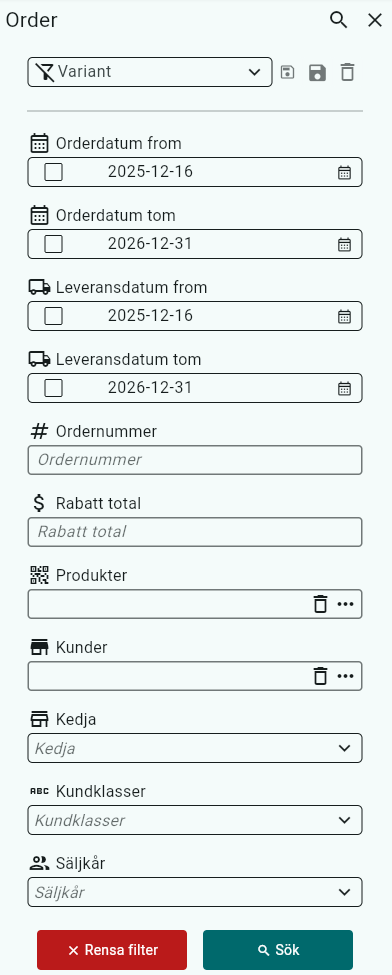
I ruta som kommer upp kan du kan ange specifika sökkriterier.
Du når funktionen igenom genom att klicka på de tre strecken till vänster om texten Order.

Om du klickar på sök utan att ange några sökkriterier får du fram alla era orders som ligger i vänteläge.
Det går också bra att använda sig av sökkriterierna för att begränsa listan över order i vänteläge.
Klicka på sök när du angivit de sökkriterier du vill se utfall för-
En lista med aktuella order visas nu.
Under Fritext kan du snabbt få fram specifika order i ditt sökurval genom att skriva in vad du vill se, t.ex. ett namn.

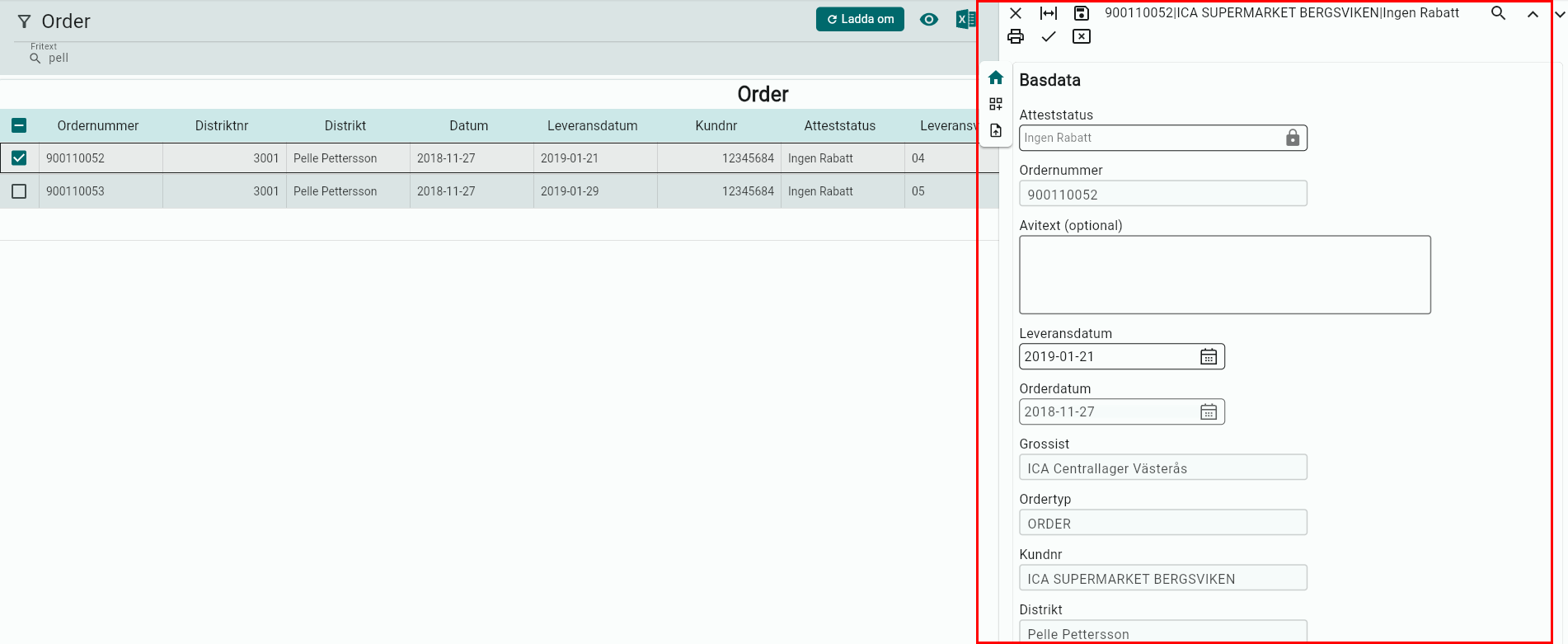
För att öppna upp en Order i vänteläge, klicka på raden för aktuell order.
En ruta till höger öppnas med information för denna.
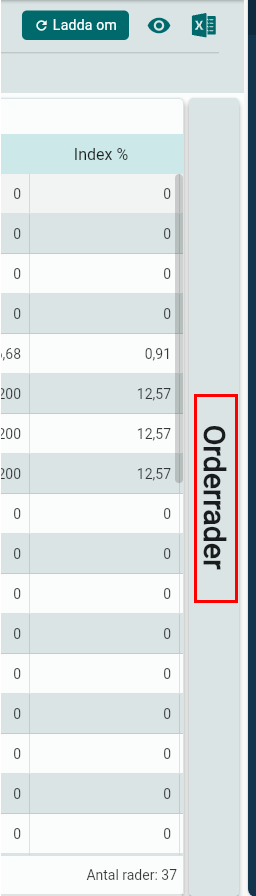
Du kan välja att se de orderraderna som ligger i era vänteorder.
Klicka på Orderrader längst till höger.
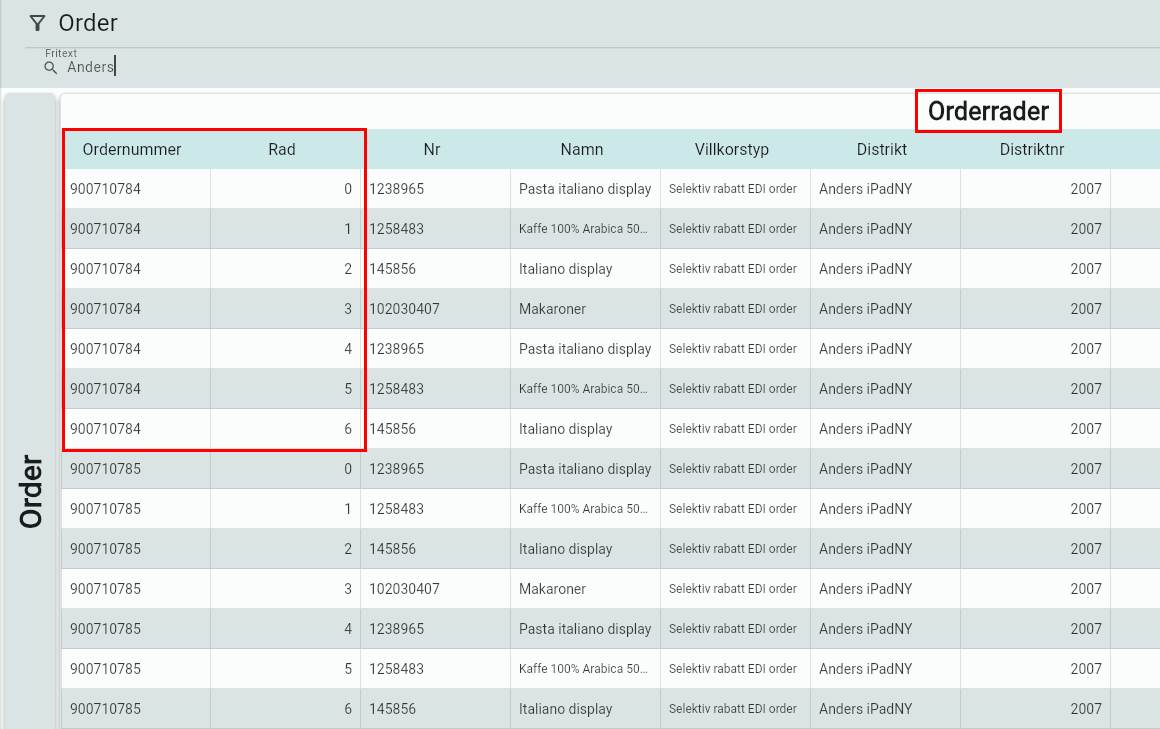
Då får du upp orderraderna på sökurvalet du gjorde tidigare.
En lista med aktuella orderrader visas nu. Du ser här hur många rader det ligger i varje order.
Klicka på en rad för att öppna upp hela ordern.
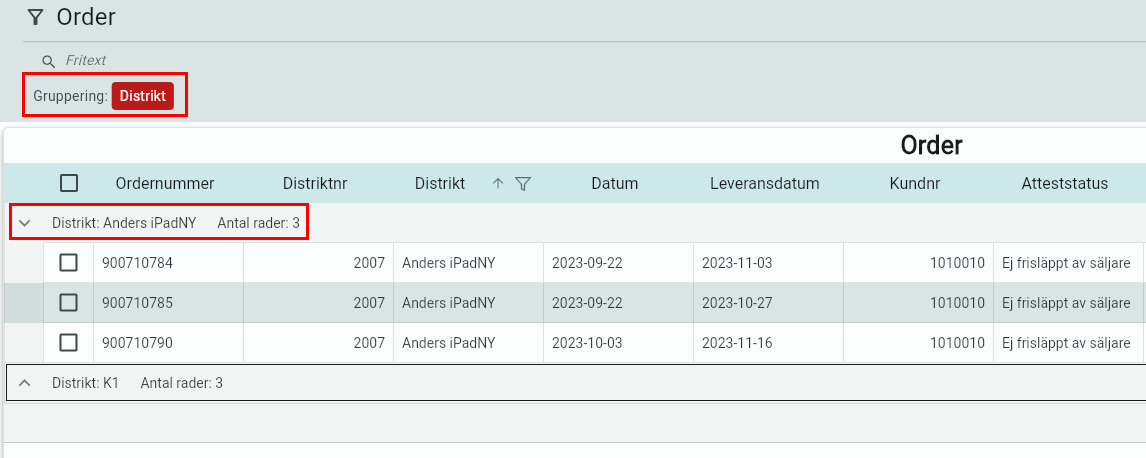
Du kan välja att gruppera rapporten efter alla kolumner.
Dra tag i den kolumn du vill gruppera på och släpp den i markerad ruta.

Rapporten visas då i en trädstruktur efter den kolumn du valde att gruppera efter.
Klicka på pilen för att öppna upp raderna.
För att se din rapport som tidigare igen, klicka en gång på rutan bredvid Gruppering, i nedan bild "Distrikt".
Klicka på ladda ned knappen om du vill få över sökurvalet till en Excel-fil.

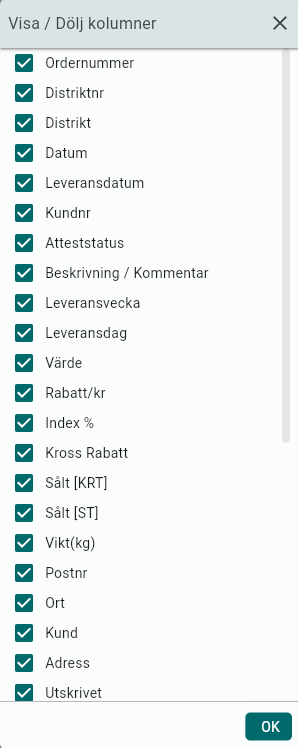
Via Fältväljaren kan du enkelt dölja fält som du ej vill se.
Skapa Variant
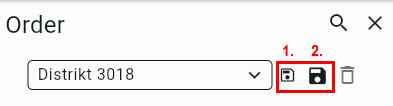
Vill du spara dina angivna sökparametrar för att kunna använda de igen kan du spara en variant.
Skriv en benämning i fältet variant
Klicka på Spara
1. Spara varianten enbart för dig
2. Spara för alla om du vill att alla Backofficeanvändare ska ha tillgång till varianten.
Nästa gång du går in i orderhistoriken finns din variant sparad i listan.
Var artikeln till hjälp?
Toppen!
Tack för din feedback
Vi beklagar att det inte var till hjälp
Tack för din feedback
Feddback skickat
Vi uppskattar din feedback och uppdaterar artikeln vid behov