Syftet med funktionen order är att du ska kunna registrera order samt se hantera orderhistorik, orderutkast. För att komma åt funktionen order behöver du öppna kundvyn.
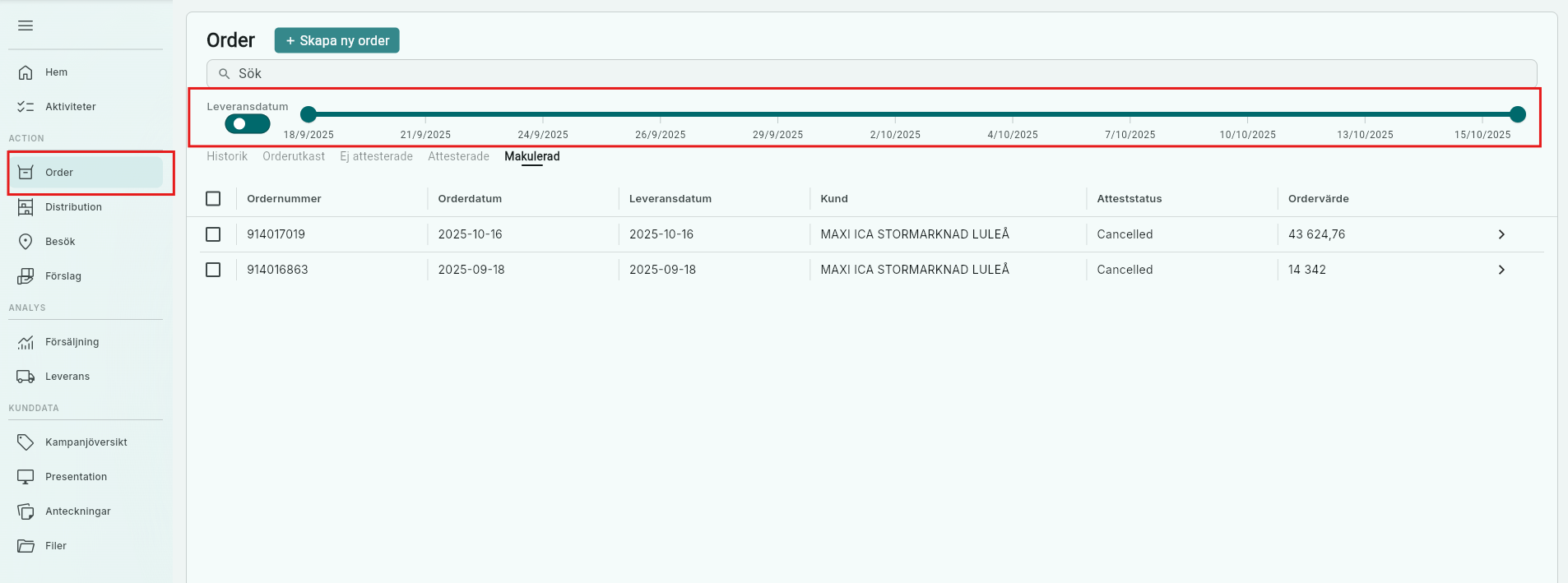
Funktionen Order når du via rubriken Action ute till vänster när du är inne i Kundvyn.
Här kan du:
- skapa nya order,
- se orderhistorik,
- se orderutkast,
- attestera order,
- makulera order,
- se EDI svar.
Du kan begränsa vilka order som visas genom att filtrera på antingen leveransdatum eller orderdatum.
Som standard är leveransdatum valt.
Om du istället vill filtrera på orderdatum klickar du på aktivitetspickern under Leveransdatum, vilket ändrar valet till Orderdatum.
Välj därefter önskat datumintervall med hjälp av reglaget för datumintervall.
Registrera Order
För att registrera en order klicka på +Skapa ny Order
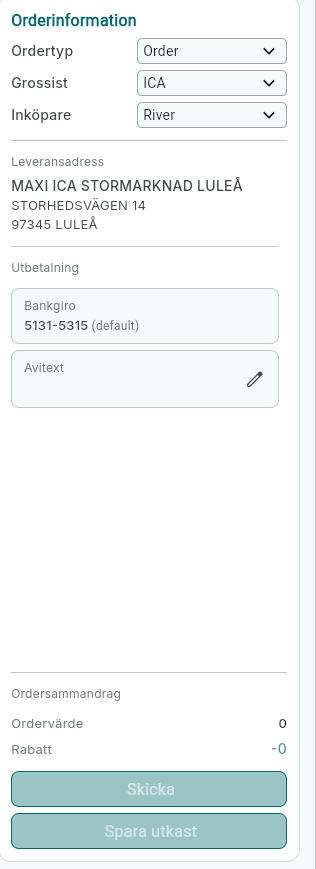
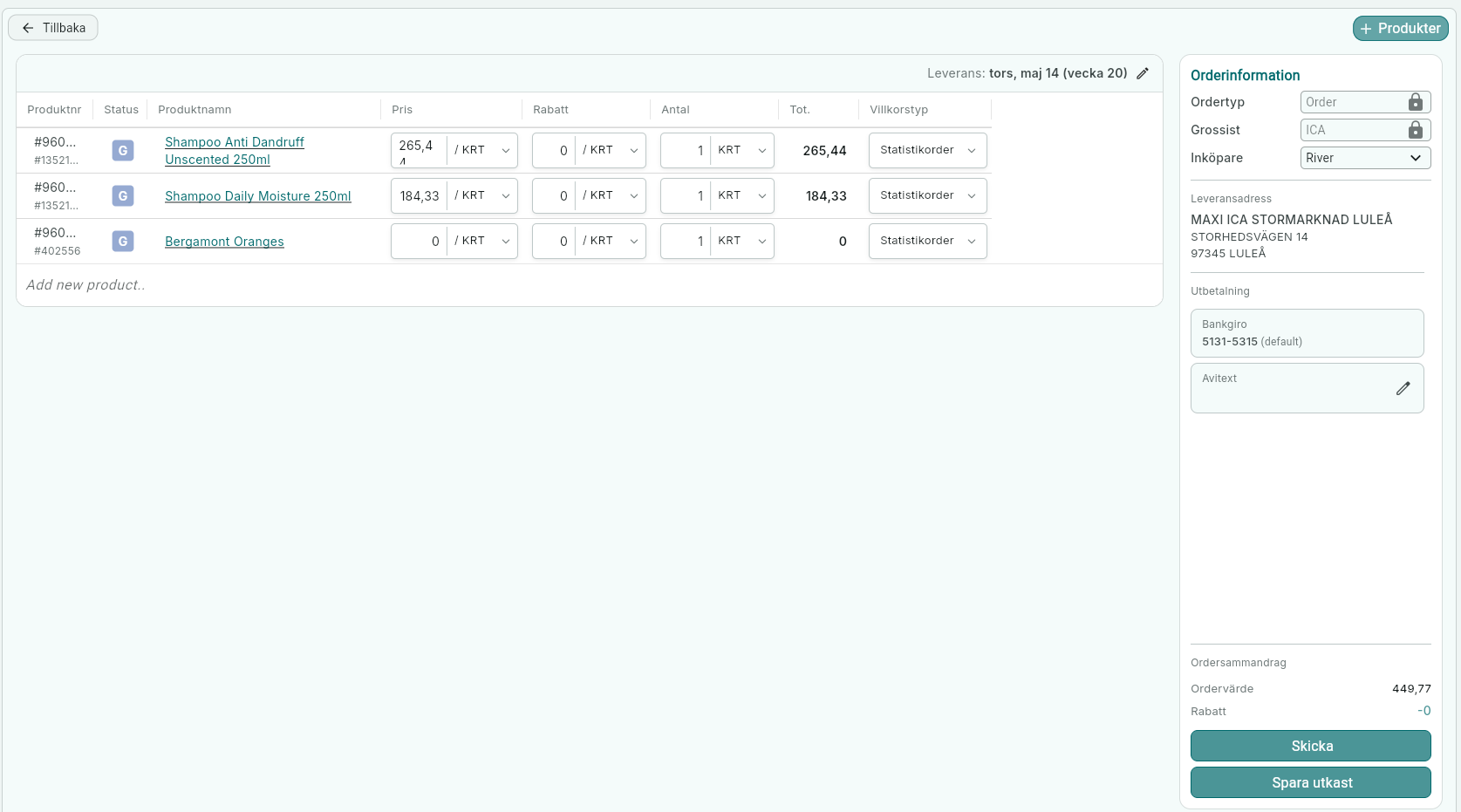
På höger sida visas orderinformationen.
Här ser du:
- vald ordertyp
- aktuell grossist
- inköpare (kontaktperson upplagd hos kunden)
- kundens leveransadress
Under Utbetalning visas kundens bankgironummer, om det finns angivet.
Här kan du även ange en avitext som visas på utbetalningsunderlaget när det hämtas ut till kunden.
När produkter har lagts till visas även ordervärdet, förutsatt att priser finns registrerade på artiklarna.
Eventuella rabatter som har angetts visas också här.
Du kan välja att:
- skicka ordern direkt
- spara ordern som utkast om du vill vänta med att skicka den
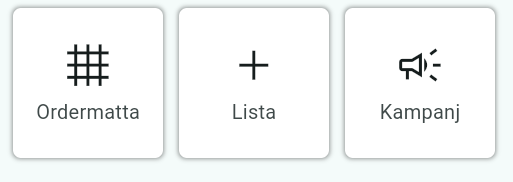
Det är möjligt att registrera order via Ordermatta, Lista, Kampanj eller kopiera från gammal order.
Knappen Kampanj syns endast om det finns några aktiva kampanjer kopplade till kunden.
Ordermatta
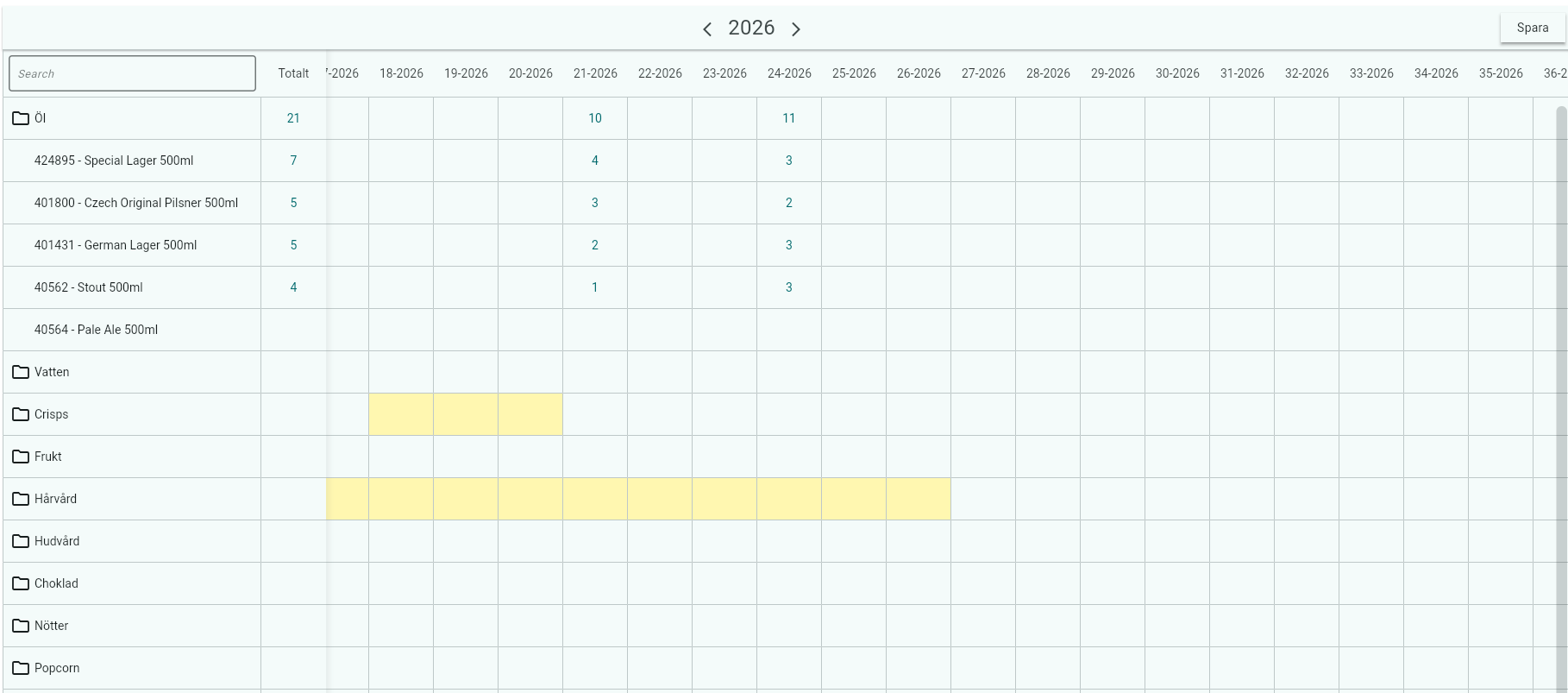
När du klickar på Ordermatta öppnas funktionen ordermatta.
I menyn till vänster visas en mappikon tillsammans med namnen på era produktgrupper.
För att visa artiklarna i en produktgrupp klickar du på önskad produktgrupp.
Artiklarna som är kopplade till produktgruppen visas då i vyn.
Längst upp kan du välja år. Under detta visas vecka och år, exempelvis 25-2026, vilket betyder vecka 25 år 2026.
Det är även möjligt att söka efter produktgrupper via sökrutan.
Produktgrupper som innehåller det angivna sökordet visas i listan.
Klicka på produktgruppen för att öppna och se sökresultatet.
För att skapa en order i ordermattan markerar du önskad ruta för vecka och produkt.
Varje klick i samma ruta adderar ytterligare en KRT till ordern.
När du är klar klickar du på Spara.
Order skapas därefter utifrån de leveranstillfällen du har valt.
I vyn Ordermatta visas även tidigare lagda order.
Om en artikel ingår i en kampanj visas detta genom att rutorna för kampanjveckorna är färgmarkerade.
Du kan nu välja att göra ändringar i din order, t.ex ändra villkorstyp, ange rabatter, addera artiklar, ändra leveransdag eller antal.
Obs. Om volym eller leveransvecka ändras i ordern uppdateras även informationen i ordermattan.
När ordern är klar klickar du på Skicka.
Du kan även välja Spara som utkast om du vill vänta med att skicka ordern. 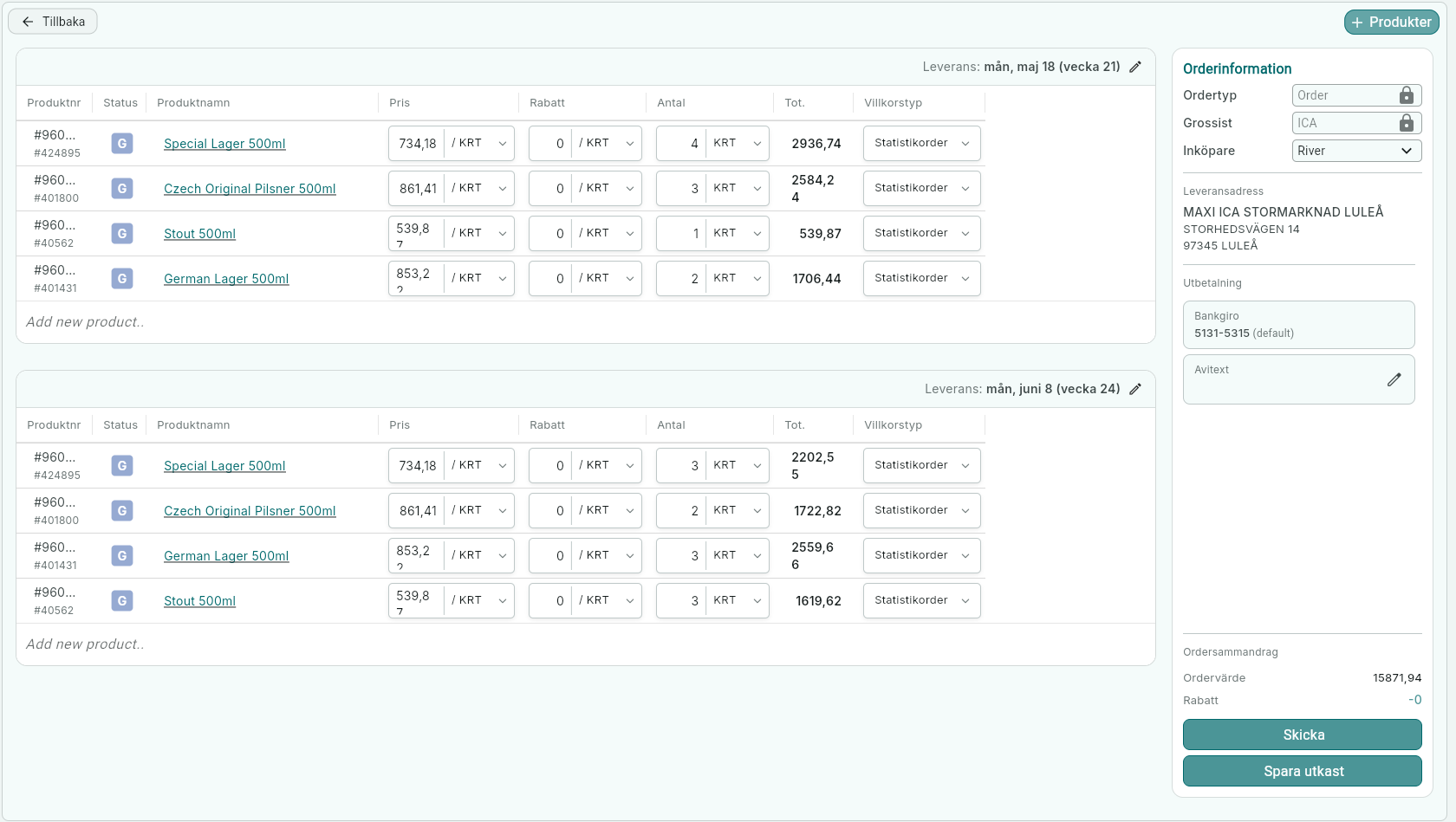
Lista
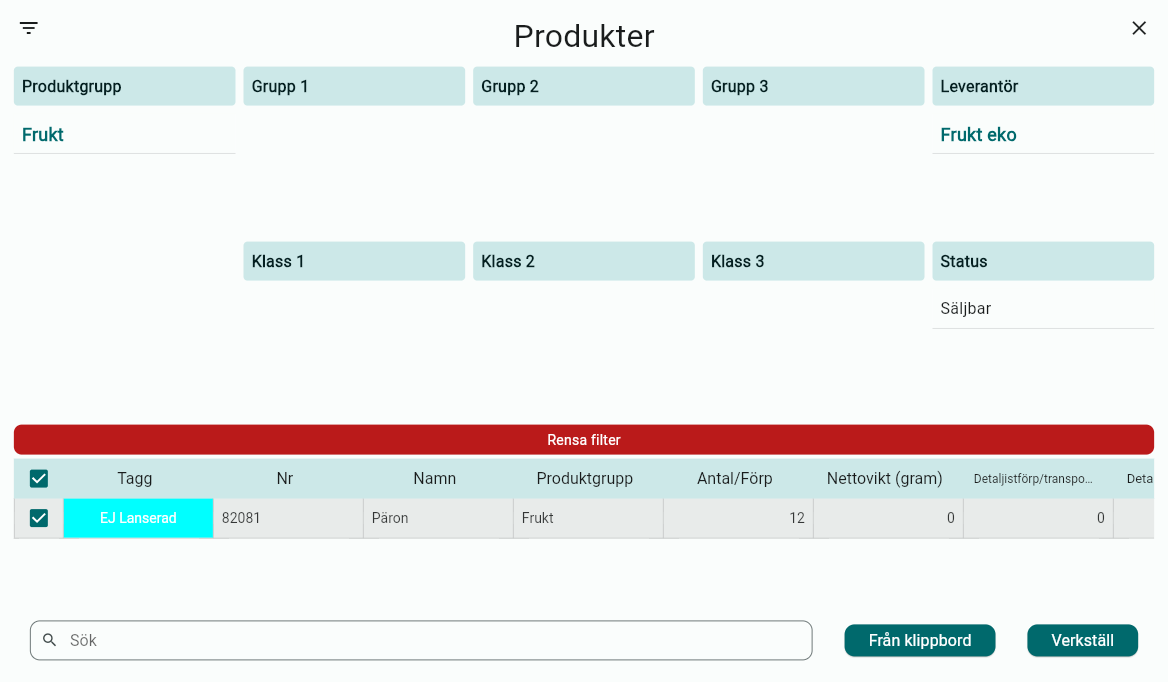
När du klickar på Lista visas en lista med alla era artiklar.
Sök fram och markera de artiklar du vill lägga till i ordern.
Du kan filtrera listan på exempelvis:
- produktgrupp,
- undergrupp,
- leverantör.
Det är även möjligt att filtrera på parametrar från statistikfliken på kundkortet.
Om du vill markera alla artiklar i sökresultatet markerar du den översta kryssrutan.
Du kan även markera artiklarna en och en.
Klicka på Verkställ när du har markerat de artiklar som ska ingå i ordern.
Ett annat sätt att lägga till artiklar i en order är att använda en Excel-fil. Markera de artikelnummer du vill koppla till ordern och kopiera dessa.
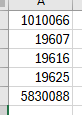
Gå därefter till Argus och klicka på Från klippbord.
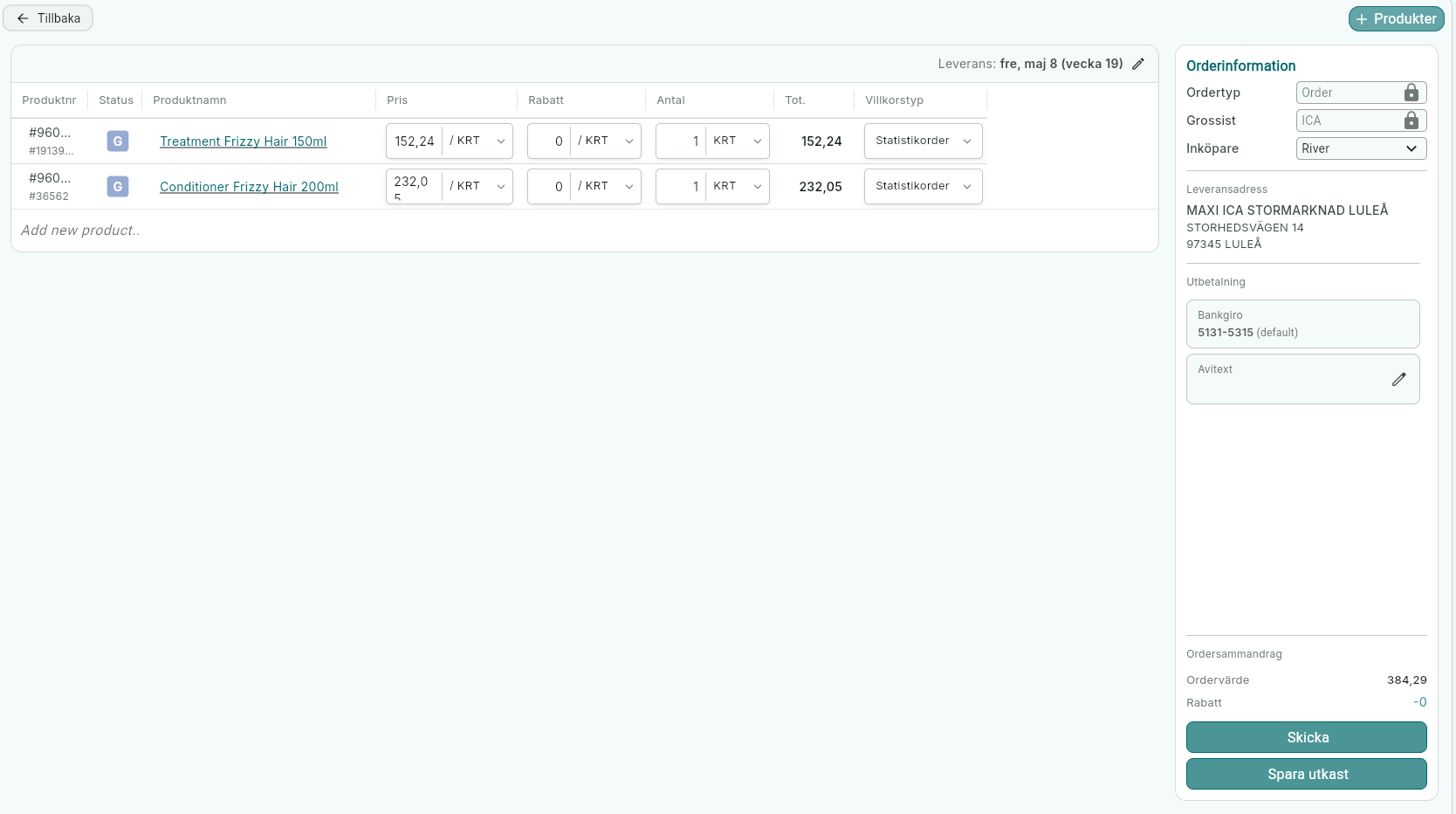
De artiklar som kopierats från Excel läggs då automatiskt till i ordern.
Du kan därefter välja att ändra din order, exempelvis genom att ändra villkorstyp, ange rabatter, addera artiklar, ändra leveransdag eller antal.
När ordern är klar klickar du på Skicka.
Du kan även välja Spara som utkast om du vill vänta med att skicka ordern.
Kampanj
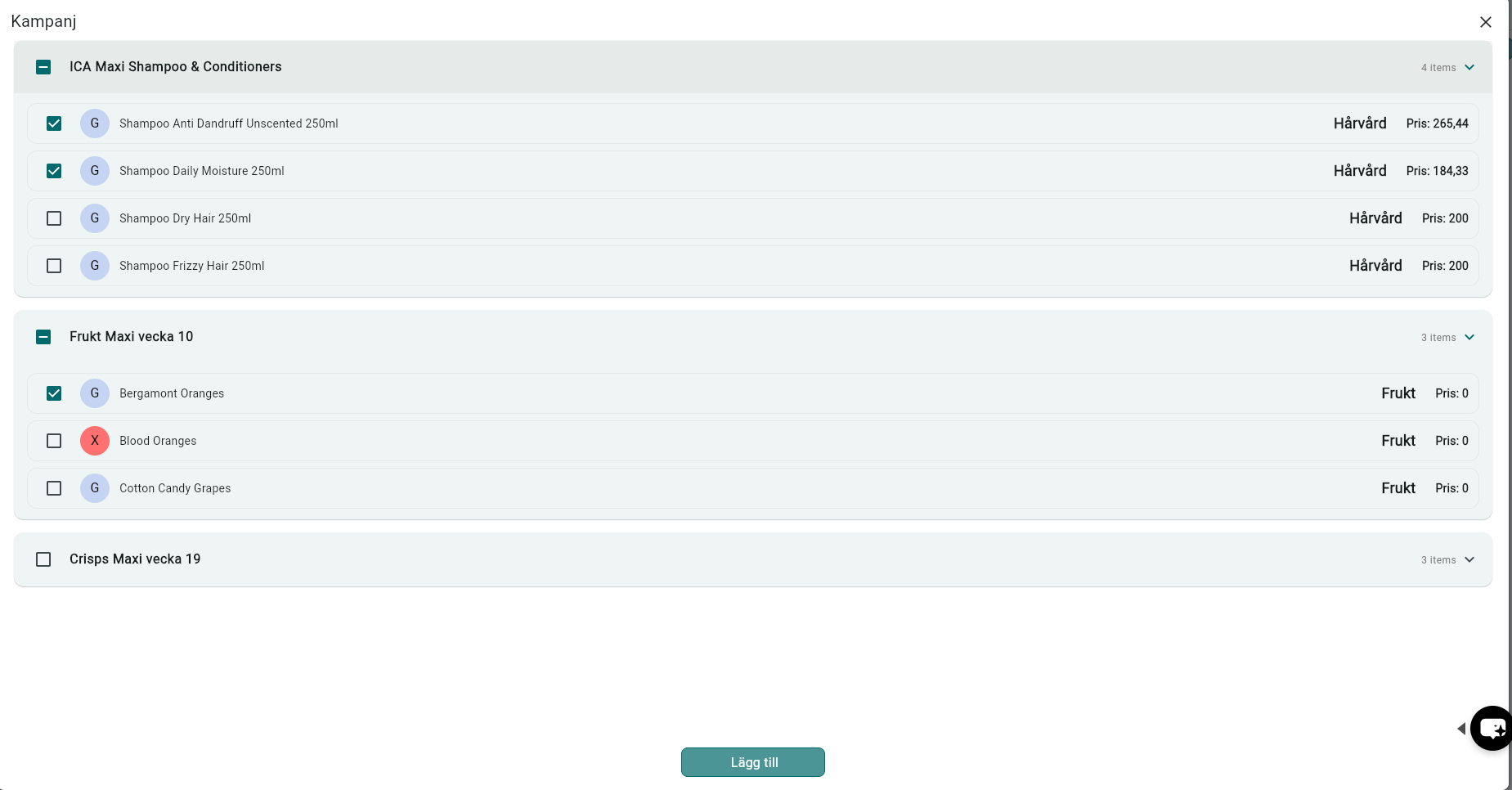
När du klickar på kampanj visas en lista med alla aktiva kampanjer kopplade till kunden.
För att se vilka artiklar som ingår i kampanjen klickar du på kampanjnamnet.
Om du vill lägga en order på samtliga artiklar i kampanjen markerar du kryssrutan till vänster om kampanjnamnet.
Du kan även välja att endast markera vissa artiklar i kampanjen.
Det är också möjligt att lägga order på artiklar från flera kampanjer vid samma ordertillfälle.
När du har markerat de artiklar som ska ingå i ordern klickar du på Lägg till.
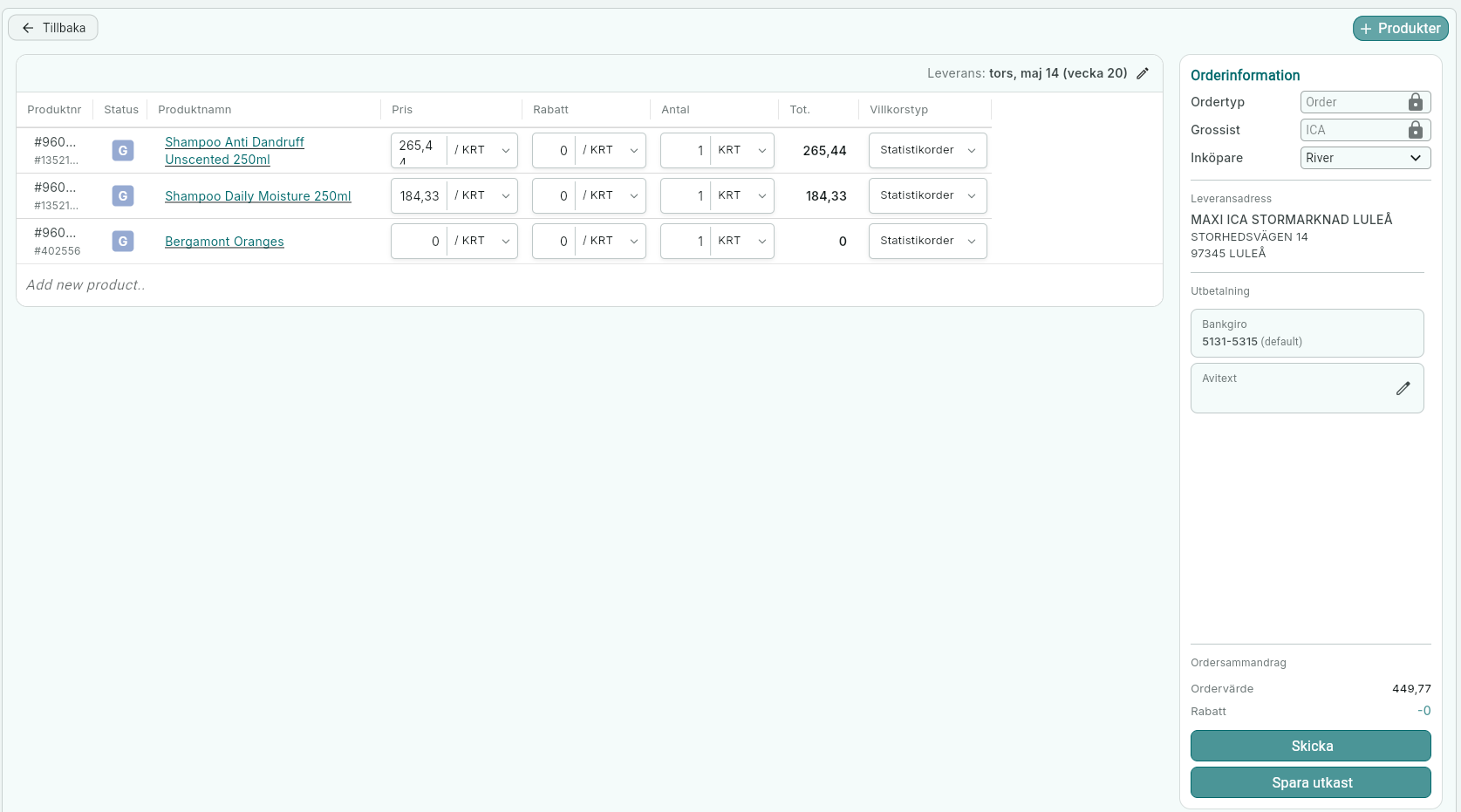
Du kan därefter ändra din order exempelvis genom att ändra villkorstyp, ange rabatter, addera artiklar, ändra leveransdag eller antal.
När ordern är klar klickar du på Skicka.
Du kan även välja Spara som utkast om du vill vänta med att skicka ordern.
Orderhistorik
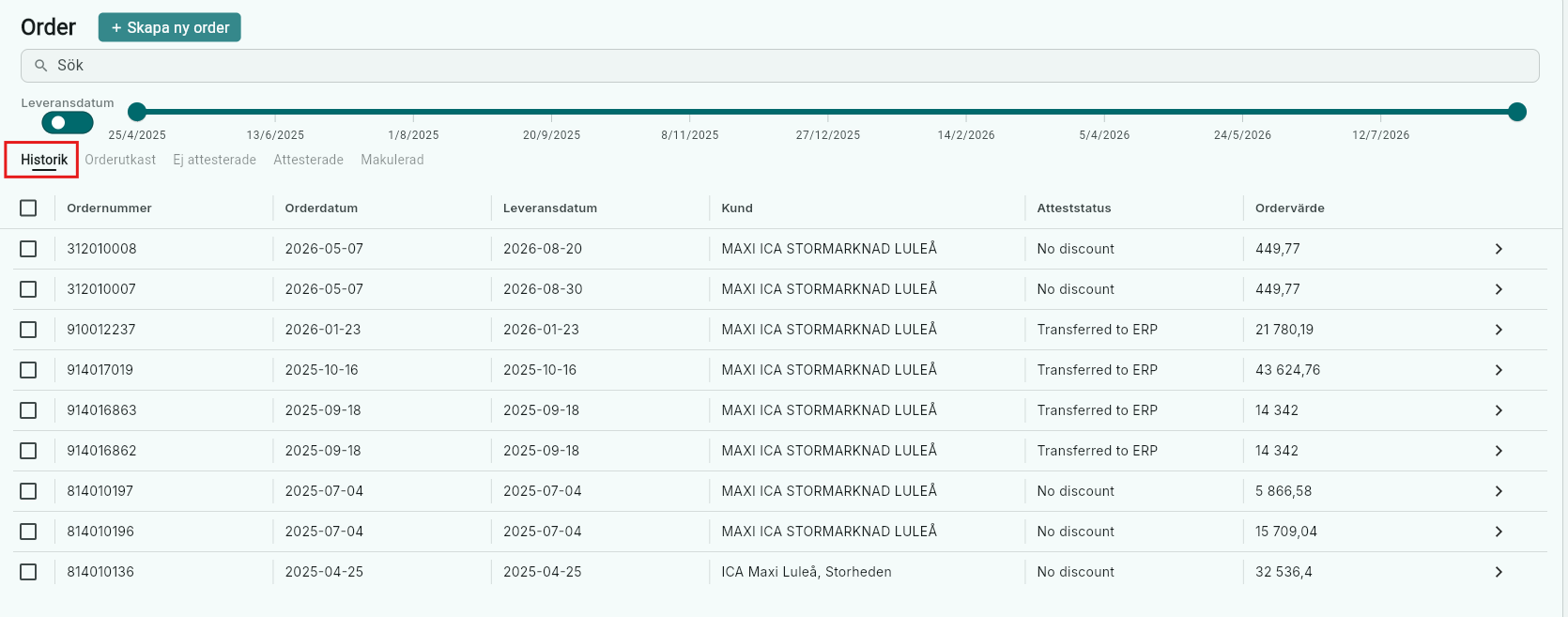
I orderhistoriken visas en lista över alla order som registrerats på kunden.
Via sökrutan kan du söka med fritext, exempelvis på datum, ordernummer, ordervärde
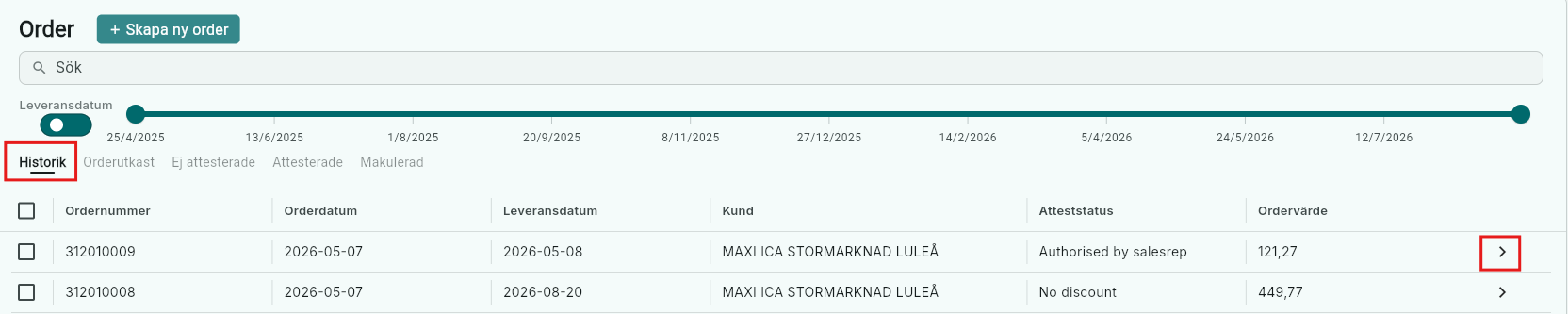
För att visa orderns innehåll klickar du på pilen till höger om ordern.
Orderutkast
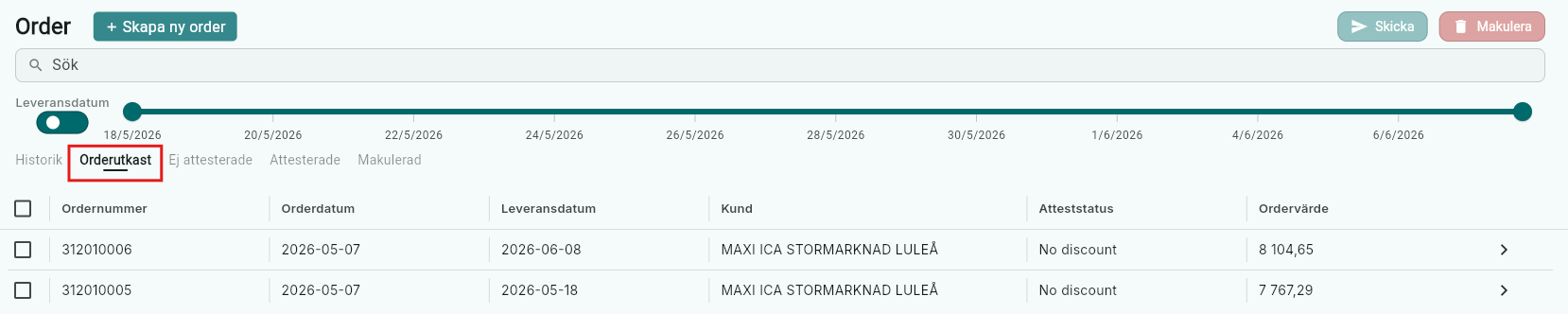
Om du har sparat en order som utkast visas den under Orderutkast.
Du kan skicka ordern genom att:
- markera ordernumret och klicka på Skicka
- eller öppna ordern och därefter klicka på Skicka
Det är även möjligt att makulera order.
Markera de order du vill makulera och klicka sedan på Makulera.
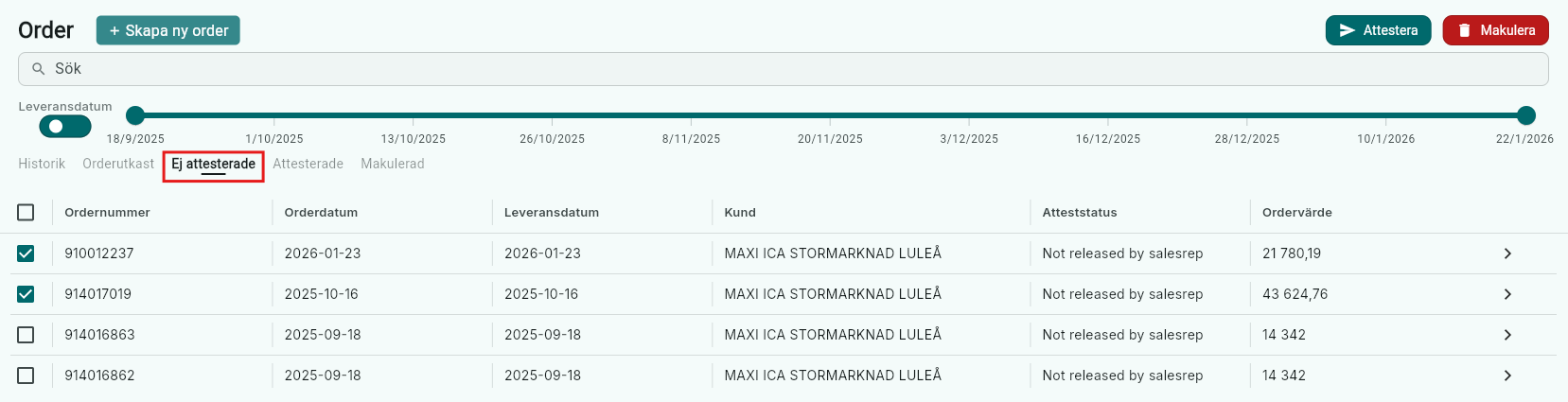
Ej Attesterade
Här visas alla order som väntar på att bli attesterade.
För att en order ska visas under Ej attesterade måste:
- ordern innehålla en utbetalning
- leveransdagen ha passerat
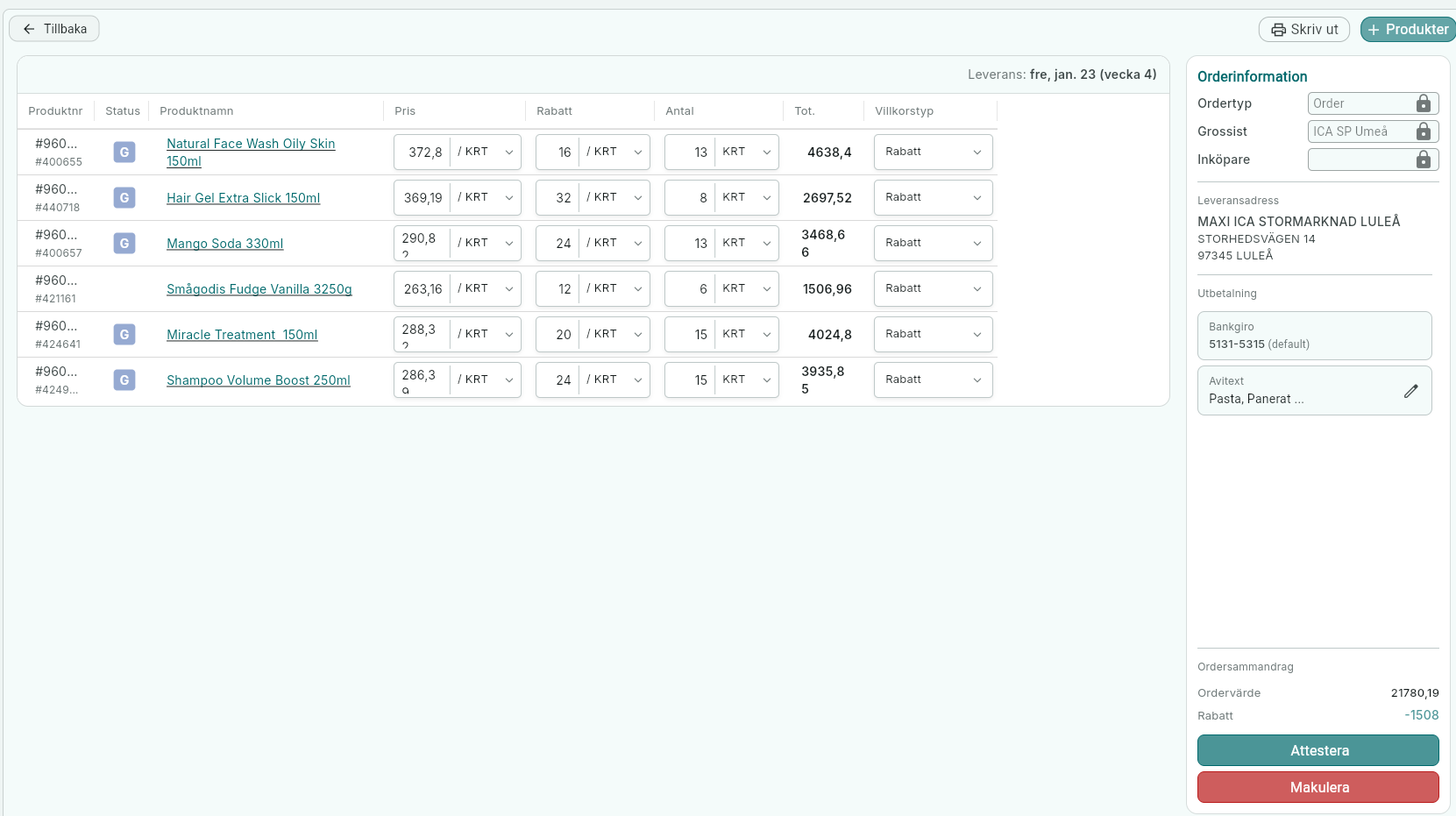
Du kan attestera order genom att:
- markera ordernumret och klicka på Attestera
- eller öppna ordern och därefter klicka på Attestera
Det är även möjligt att makulera ordern genom att:
- markera de order som ska makuleras och klicka på Makulera,
- eller öppna ordern och därefter klicka på Makulera.
Attesterade
Under Attesterade visas de order som har attesterats.
För att visa orderns innehåll klickar du på pilen till höger om ordern.

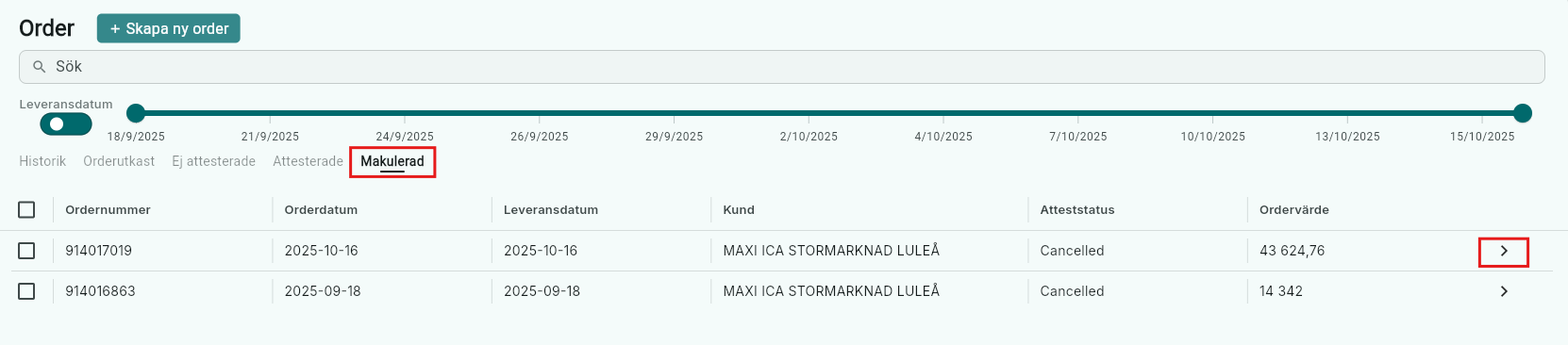
Makulerad
Under Makulerade visas de order som har makulerats.
För att visa orderns innehåll klickar du på pilen till höger om ordern.
Var artikeln till hjälp?
Toppen!
Tack för din feedback
Vi beklagar att det inte var till hjälp
Tack för din feedback
Feddback skickat
Vi uppskattar din feedback och uppdaterar artikeln vid behov