Den här manualen beskriver hur du ser dina besök samt hur du checkar in och ut från ett besök. Syftet med besöksregistreringen är att du ska kunna registrera besök hos dina kunder och samtidigt se tidigare besökshistorik.
Besök – översikt
Alla besök når du via startsidan och menyn Besök till vänster. Där ser du samtliga besök du har gjort.
Besöken för en enskild kund hittar du i kundvyn också under menyn besök.
Du kan begränsa vilka besök som visas genom att filtrera på datum med reglaget för datumintervall. Reglaget visas först när det finns minst två registrerade besök.
I sökrutan kan du söka med fritext, till exempel på datum, besökstyp eller anteckning.
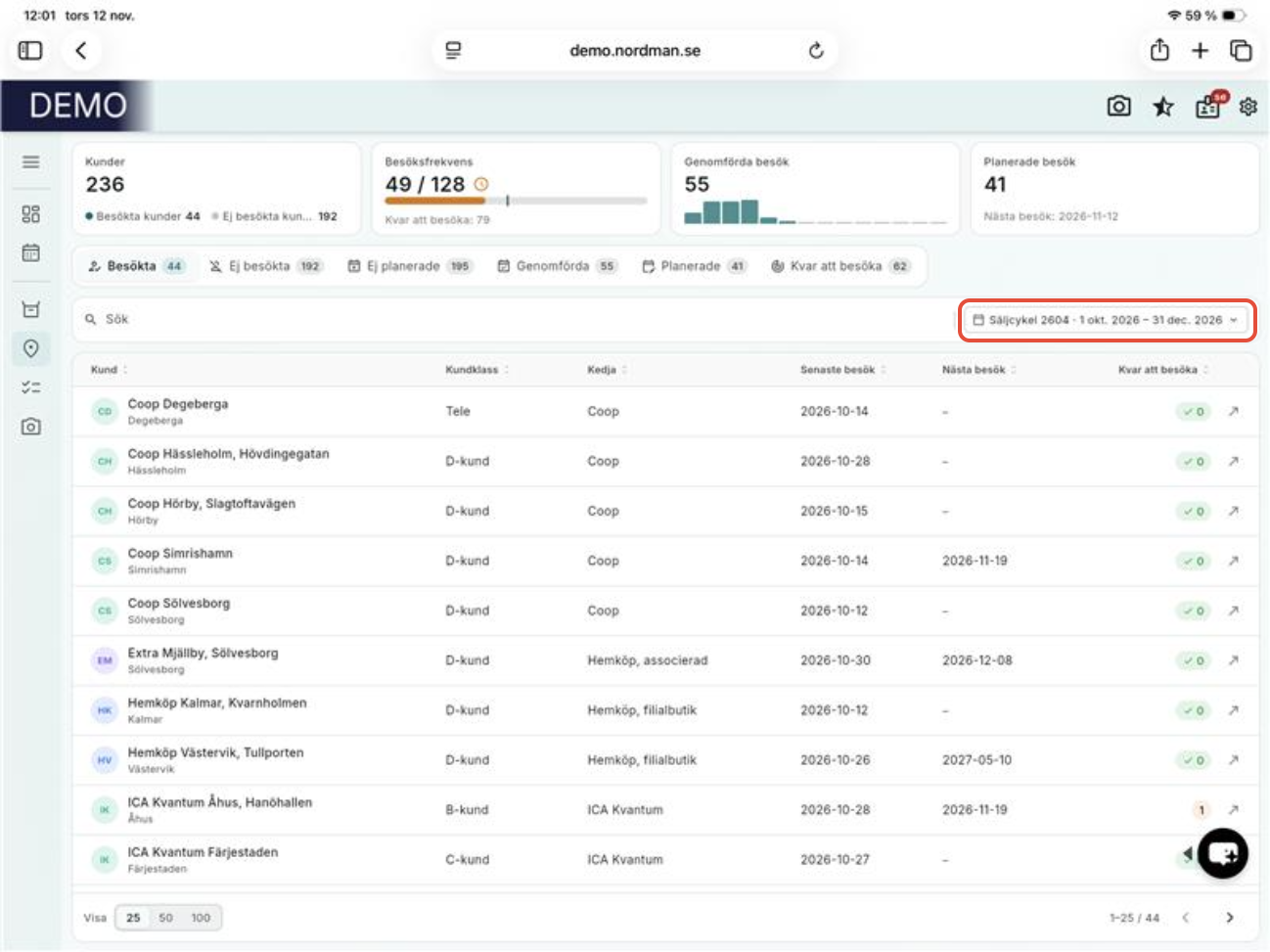
Under Besök kan du:
- registrera ett nytt besök
- se genomförda besök
- se planerade besök.
- Se ej besökta kunder och ej planerade kunder
Arbetsgången i korthet:
- Checka in – starta besöket från kalendern eller från kundvyn.
- Arbeta i kundyn – besöksfältet längst ner visar att besöket pågår och hur länge.
- Checka ut – granska tid, besökstyp, order och aktiviteter och spara.
- Kontrollera det registrerade besöket under Besök.
Du kan registrera ett besök på flera ställen:
- I kalendern – via startknappen på kundens besök (se avsnitt 1)
- I kundvyn – via knappen Checka in uppe till höger (se avsnitt 2)
- Via Registrera besök i menyn – om du vill registrera besöket i efterhand utan tidtagning (se avsnitt 6)
1. Checka in – starta besöket direkt från kalendern eller inne på kunden
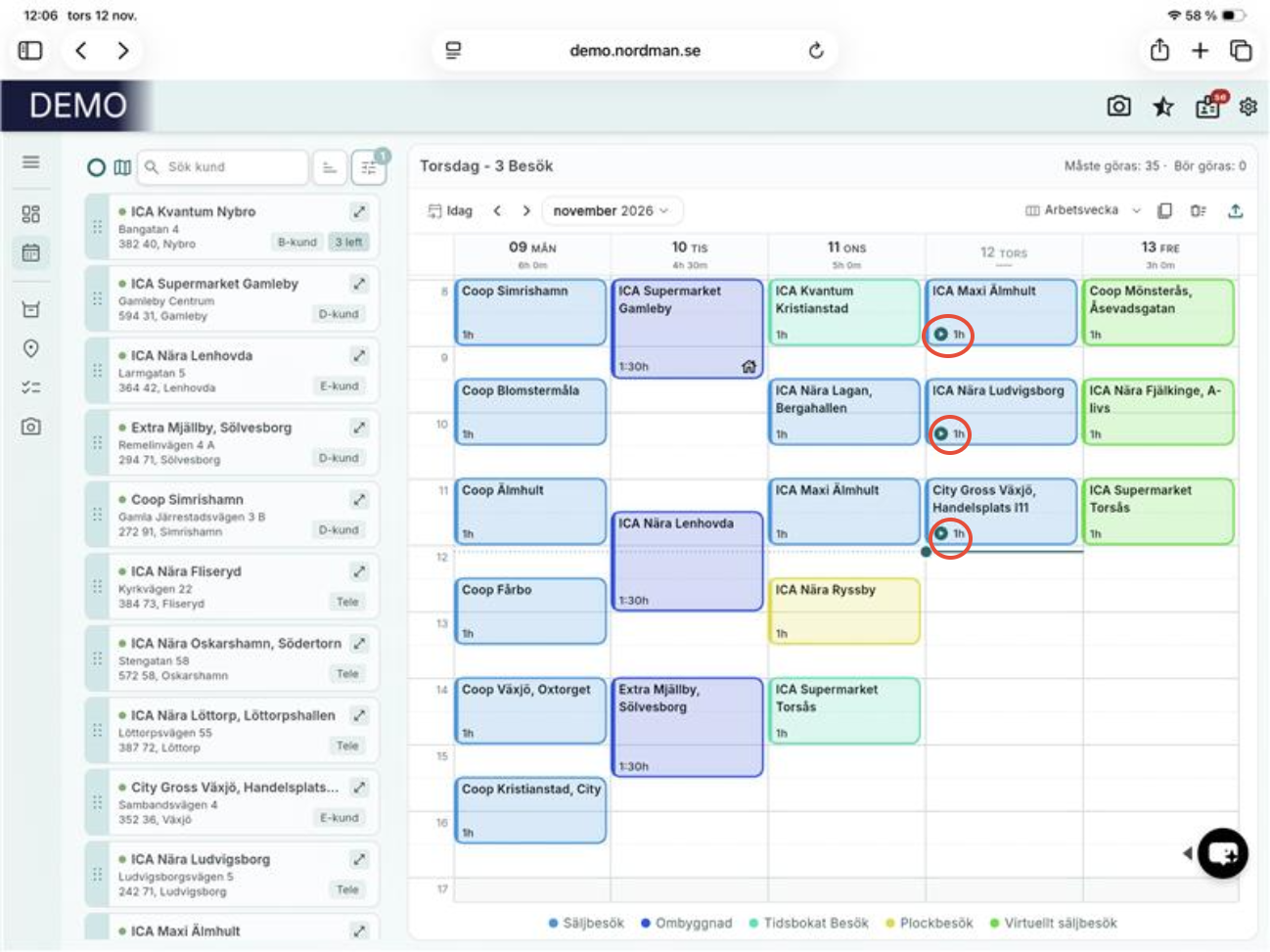
I kalendern finns en startknapp – pilen nere i hörnet på kundens besök (markerad i rött i bilden nedan). Trycker du på den startas besöket och du hamnar direkt i kundvyn.
Tidtagningen börjar när du trycker på startknappen. Det spelar ingen roll var besöket ligger i kalendern – starttiden blir det faktiska klockslaget när du trycker. Har du till exempel planerat besöket till kl. 9.00 men startar det kl. 9.20, registreras starttiden 9.20.
2. Gå till kundvyn utan att planera eller starta ett besök
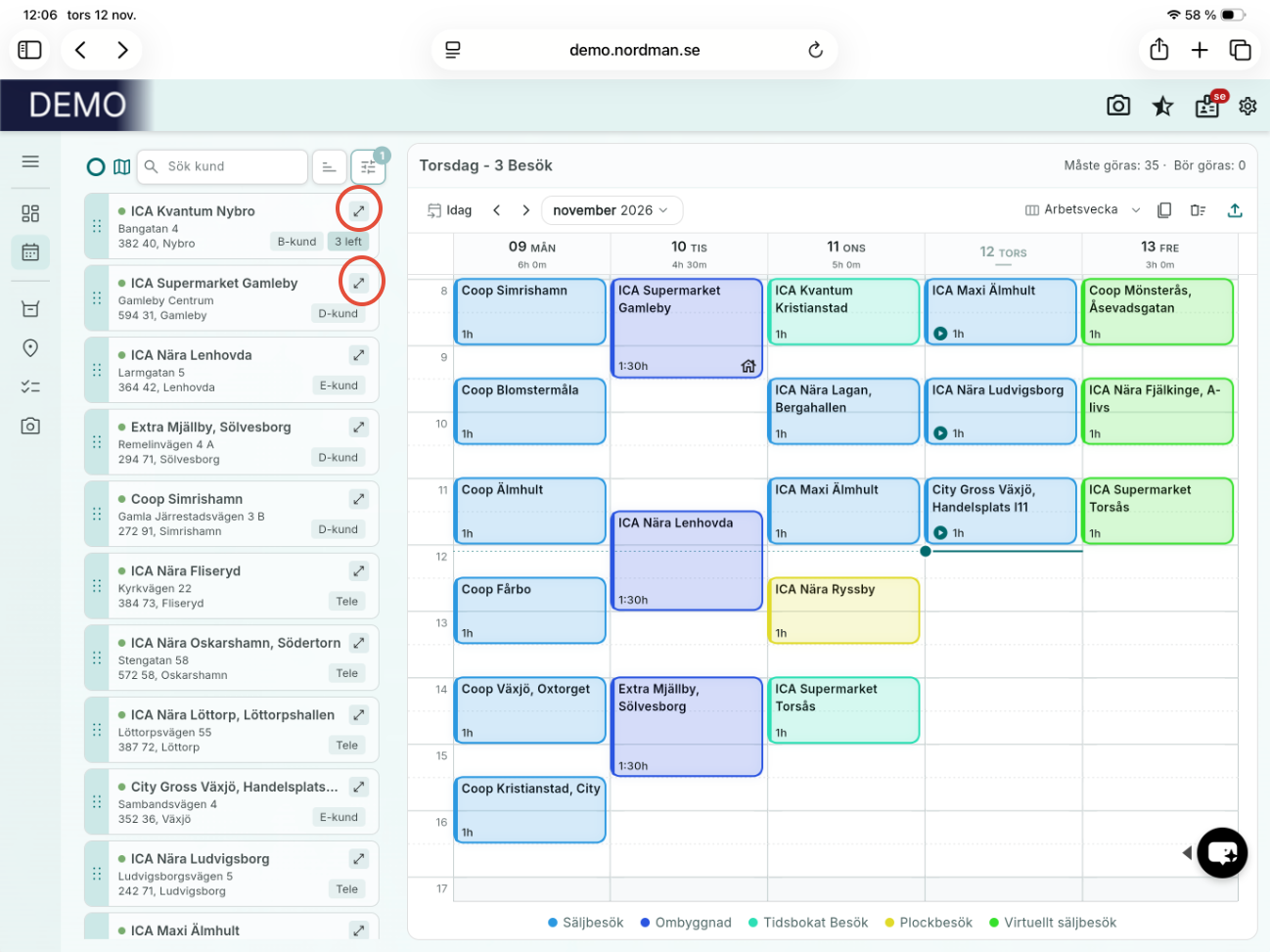
Du kan också gå till kundvyn utan att starta ett besök genom att använda pilarna i kundlistan (markerade i bilden nedan). Det krävs ingen planering för att gå in på en av dina kunder.
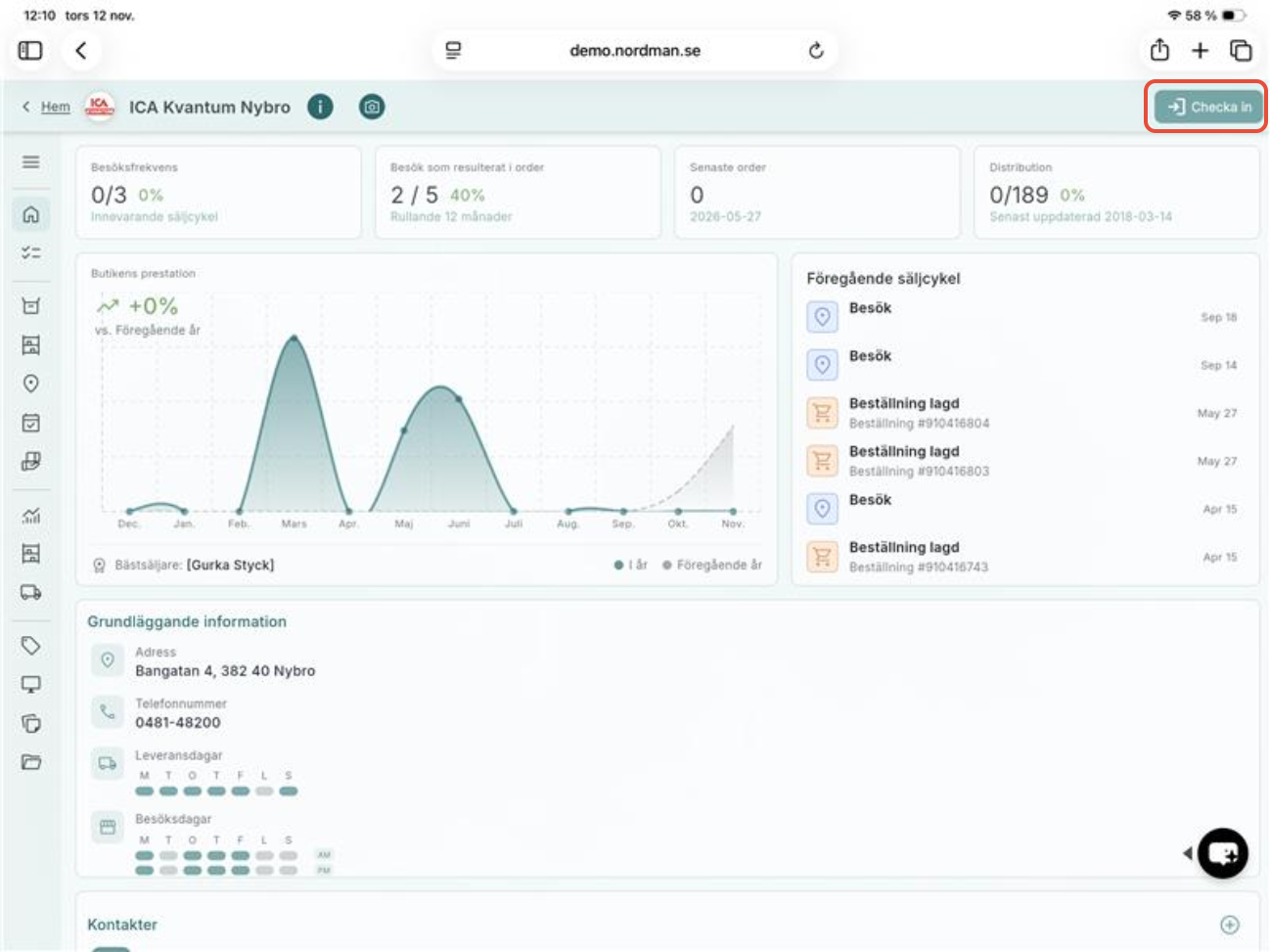
Går du till kunden den vägen checkar du in via knappen högst upp i högra hörnet i kundvyn. Knappen byter namn beroende på status: Checka in när inget besök pågår och Checka ut när besöket har startat.
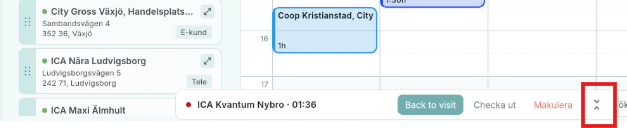
3. Besöksfältet
Fältet längst ner är besöksfältet – en statusrad som visar vilket besök som pågår och hur länge det har pågått. Där kan du välja:
- Back to visit – gå tillbaka till det pågående besöket. Du kan gå fram och tillbaka mellan vyerna. Har du ett pågående besök när du byter vy väljer du Back to visit i besöksfältet längst ner för att komma tillbaka till besöket.
- Checka ut – avsluta besöket.
- Makulera – makulera besöket.
Med pilen längst till höger i fältet (markerad i bilden nedan) fäller du ut och fäller ihop besöksfältet. När det är ihopfällt blir det litet och endast besökstiden syns, som du ser i bild 3.
4. Checka ut
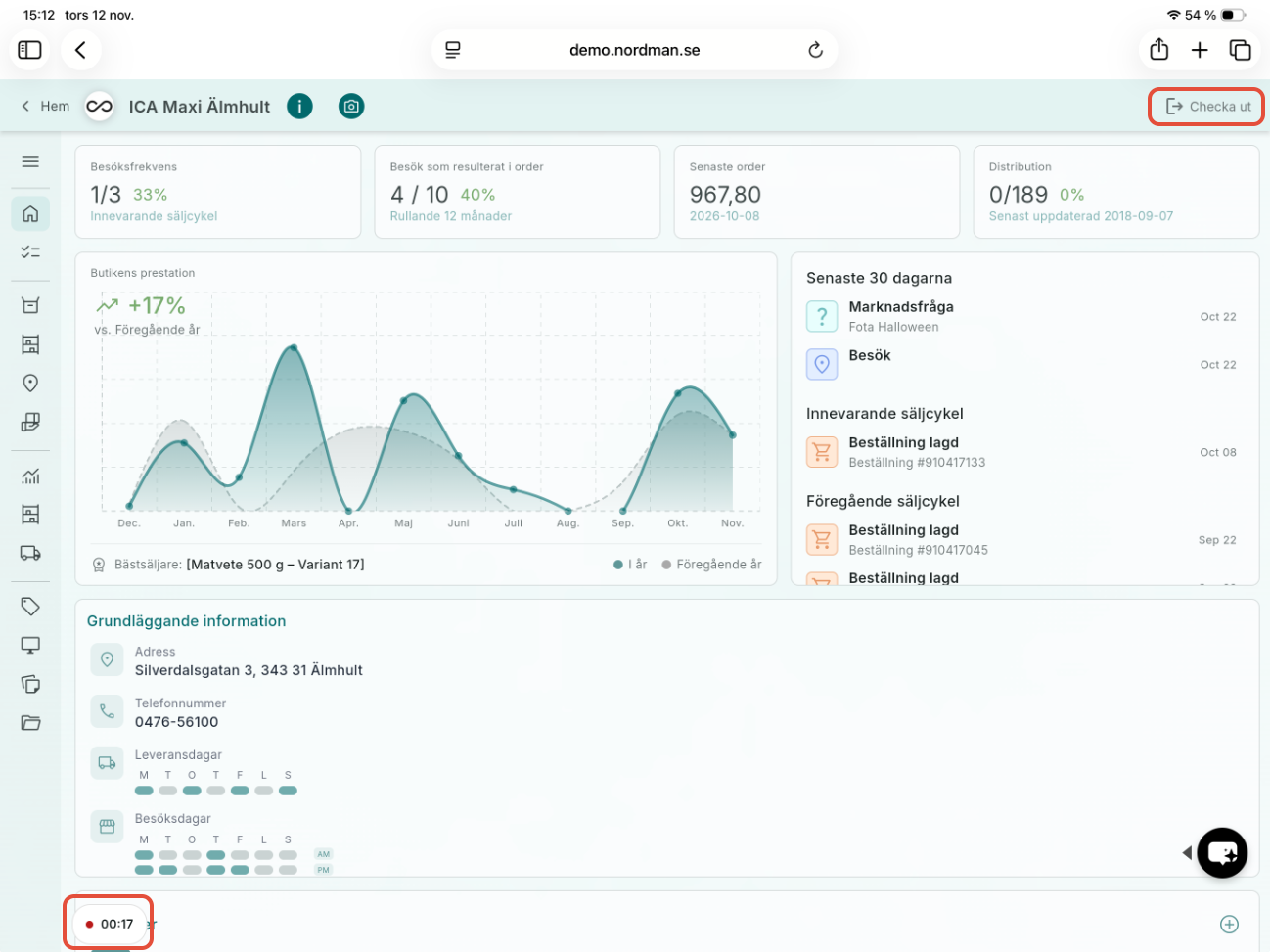
När du är klar checkar du ut, antingen via knappen Checka ut uppe till höger i kundvyn eller via fältet med besökstiden nere till vänster.
5. Granska och spara besöket
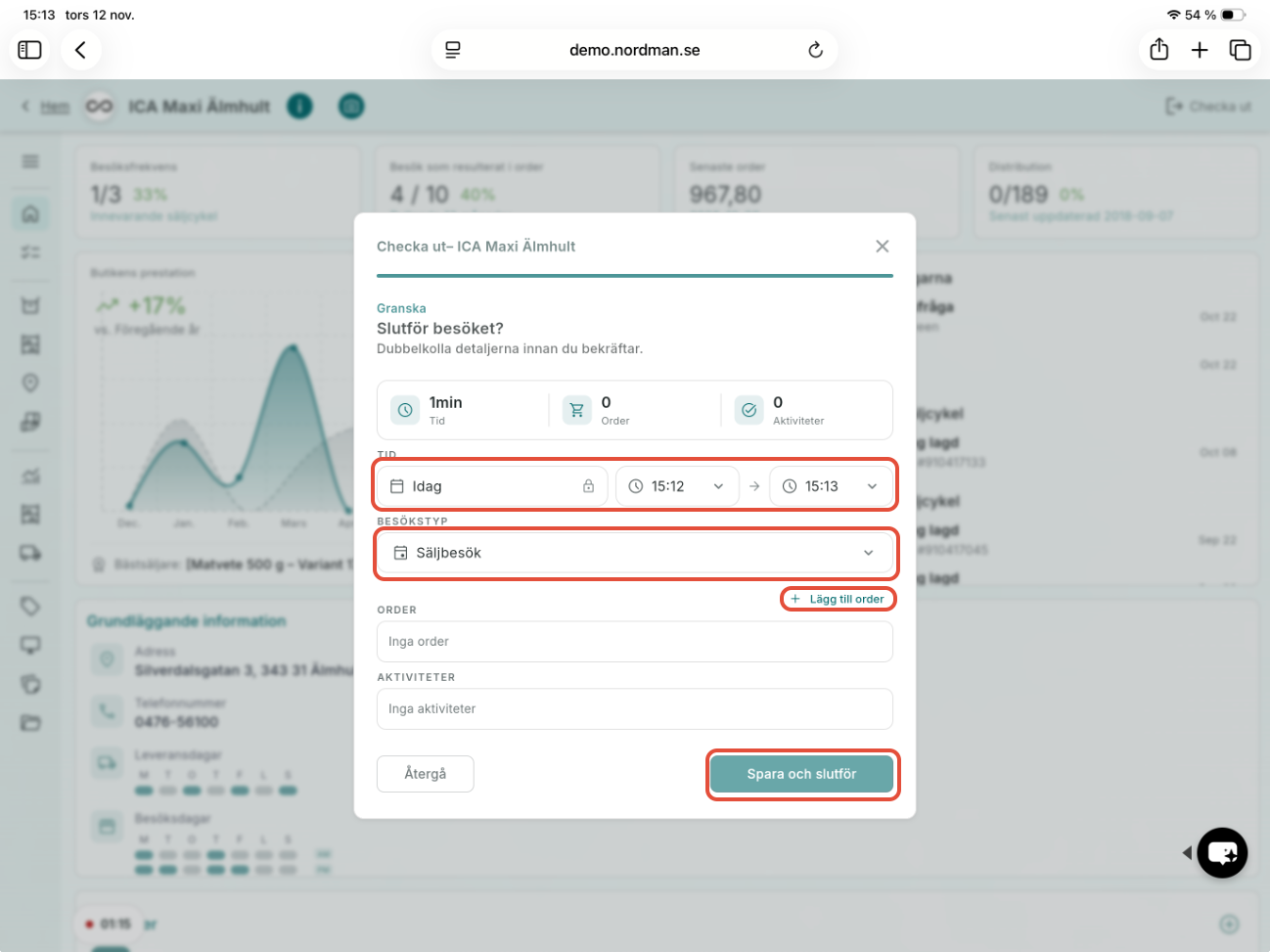
När du checkar ut får du granska besöket innan det sparas:
Överst visas en sammanfattning med besökstid, antal order och antal aktiviteter.
- Tid: kontrollera datum, starttid och sluttid. Justera vid behov.
- Besökstyp: kontrollera att rätt typ är vald, till exempel Säljbesök.
- Order och Aktiviteter: kontrollera att allt som gjorts under besöket finns med. Använd Lägg till om en order eller aktivitet saknas.
Tryck på Spara och slutför för att checka ut.
Tänk på: Välj Återgå om du vill tillbaka till besöket utan att checka ut.
6. Registrera besök
Du kan också registrera ett besök under besöksmenyn, till exempel om du vill registrera besöket i efterhand. Du kan även checka in i efterhand och ändra tiden – de två sätten gör alltså exakt samma sak.
7. Kontrollera registrerade besök
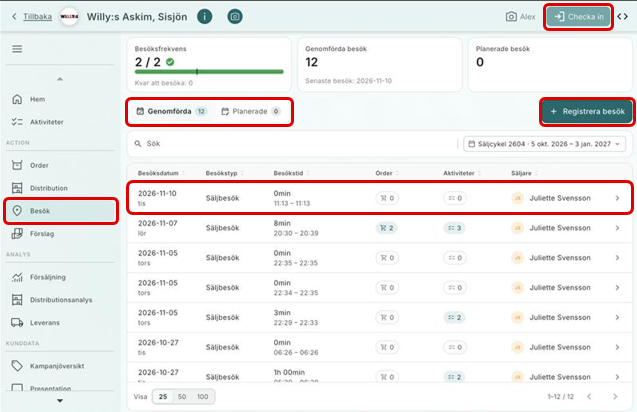
Efter utcheckningen hittar du besöket under Besök i menyn till vänster (se bild ovan).
- Fliken Genomförda visar utförda besök och fliken Planerade visar kommande besök.
- Kolumnen Besökstid visar registrerad tid samt klockslag för in- och utcheckning.
- Kolumnerna Order och Aktiviteter visar hur många som kopplats till besöket.
- Tryck på ett besök för att se detaljerna: besökstyp, säljare, tid samt kopplade order och aktiviteter.
Var artikeln till hjälp?
Toppen!
Tack för din feedback
Vi beklagar att det inte var till hjälp
Tack för din feedback
Feddback skickat
Vi uppskattar din feedback och uppdaterar artikeln vid behov