Registrera Distribution
För att registrera distribution på kund, följ nedan steg:
1. Gå in under Besök på startsidan
2. Välj Kund
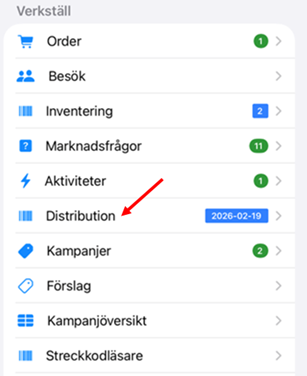
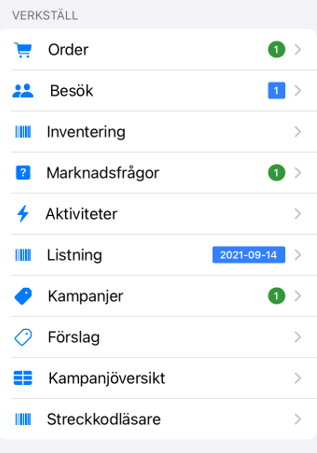
3. Inne på vald kund, klicka på Distribution under rubriken Verkställ. Du får då upp hela sortimentet.

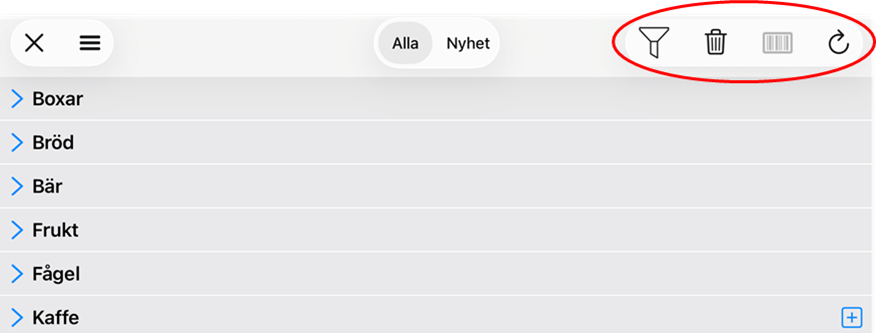
När du har klickat dig in på Distribution visas vyn nedan. Uppe i högra hörnet finns fyra symboler:
Tratten – Här kan du filtrera vilka artikelstatusar som ska visas i listan genom att välja de statusar du vill se.
Papperskorgen – Här rensar du hela listningen för den valda kunden. En kontrollfråga visas: ”Vill du verkligen rensa listningen?” innan rensningen genomförs.
Streckkoden – Om du använder Scanner kan du trycka här för att överföra distributionen till din iPad.
Pilsymbolen – När du trycker på denna sparas all distribution som är kopplad till den aktuella kunden på nytt. Samtliga poster får då dagens datum.
När du börjar registrera antal face försvinner pilsymbolen och ersätts av knappen Spara.
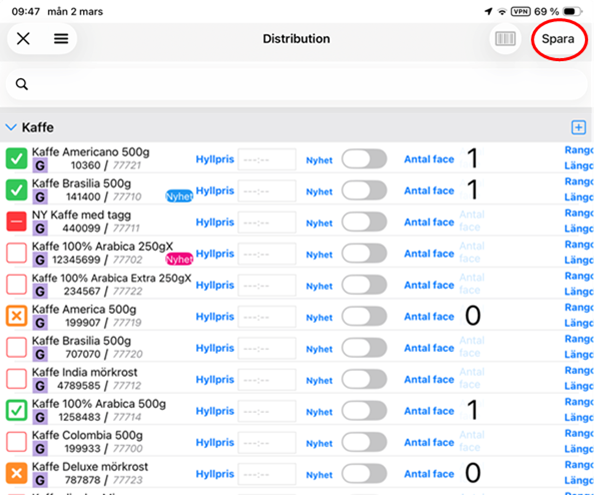
I vyn nedan markerar du vilka artiklar som finns i butiken genom att klicka till höger om Antal face.
Här kan du också välja vilka artiklar som är nyheter. Klicka då till höger om Nyhet och en blå ruta visas ovanför
(se ex. i bild nedan, där en 1:a står i den blå rutan).
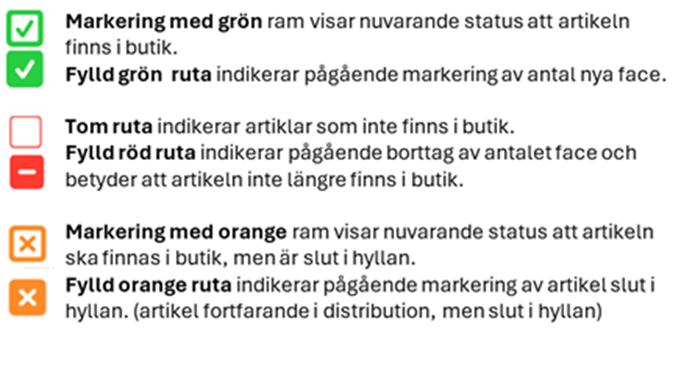
För att tydligt visa vad som har ändrats under en pågående distributionsmätning visas statussymbolerna som ifyllda, medan symboler för tidigare genomförda mätningar är ofyllda.
När du är klar med distributionsmätningen, tryck på Spara uppe i högra hörnet.
Artikelstatus
Distribution
Vi har återställt funktionen som låter dig markera aktuell distribution utan att antalet face ändras. När du klickar i fältet för antalet face visas en dialogruta där du kan välja mellan två alternativ.
Skicka samma antal
Antalet face behålls oförändrat men markeras som kontrollerat.
Vill du lägga till fler face klickar du en gång till på fältet för antalet face.
Uppdatera antalet face
Ett nytt face registreras direkt. Vill du lägga till fler face klickar du en gång till på fältet för antalet face.
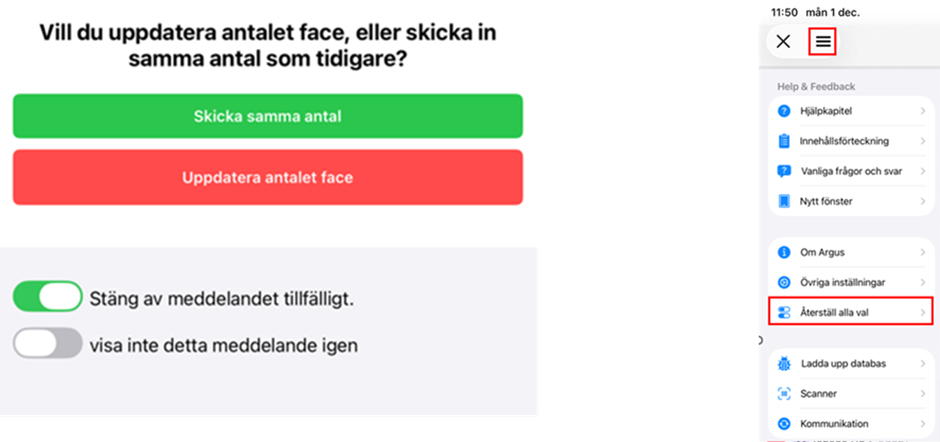
Inställningar för meddelandet
Stäng av meddelandet tillfälligt (standard)
Detta gör att ditt val gäller för hela den aktuella registreringssessionen, dialogrutan visas inte igen.
När du lämnar Distribution/Listning och går in igen visas alternativen på nytt.
Visa inte detta meddelande igen
Om du väljer detta visas dialogrutan aldrig igen. För att återställa inställningen öppnar du hamburgermenyn och väljer ”Återställ alla val”. Detta uppdateras efter det du lämnat listningen och går in igen.
När du sparat listningen står det dagens datum markerat i blått, som i bilden nedan.
Var artikeln till hjälp?
Toppen!
Tack för din feedback
Vi beklagar att det inte var till hjälp
Tack för din feedback
Feddback skickat
Vi uppskattar din feedback och uppdaterar artikeln vid behov