För att skapa en ny kund, gå till Administration - Kunder
Klicka på skapa för att skapa en ny kund.

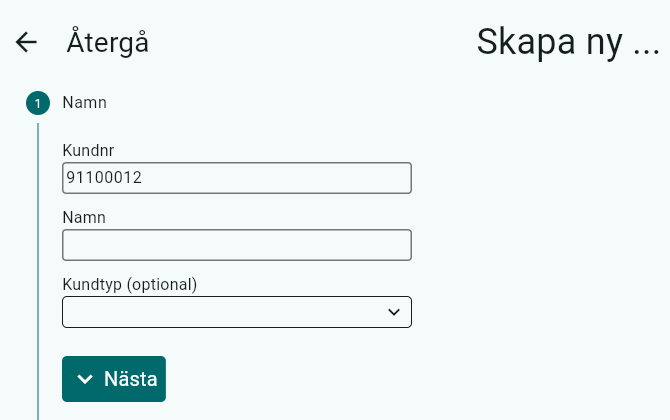
Använd de föreslagna kundnummer eller ange ett annat om du vill.
Ange Kundens namn.
Klicka på nästa
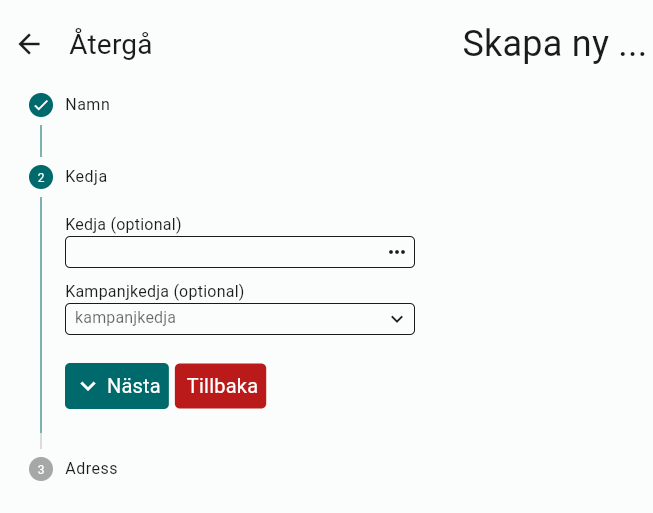
Välj vilken kedja kunden ska kopplas till.
Om kunden ska vara kopplad till en specifik kampanjkedja kan du välja den.
Klicka på nästa
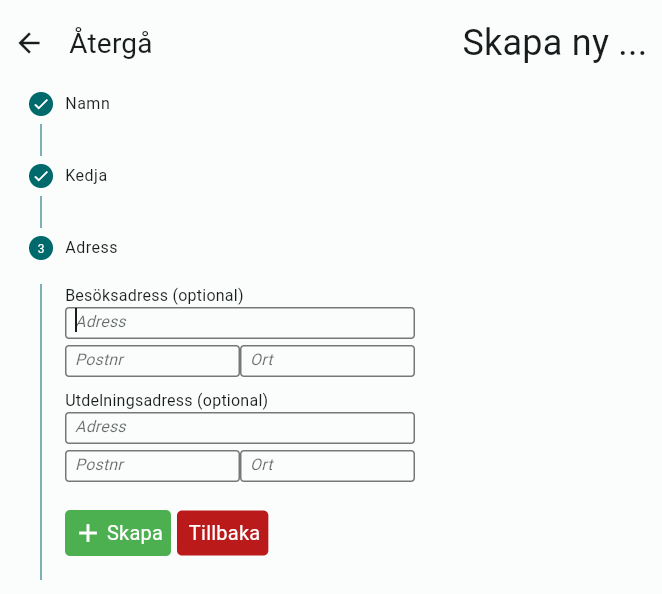
Ange Besöksadress och Utdelningsadress för kunden.
Klicka på Skapa.
Kunden är nu skapad!
Kundkortet öppnas för den upplagda kunden.
Har kan du ange ytterligare kundinfo som t.ex e.post, telefonnummer, bankgiro, besöksfrekvens, latitud, longitud.
Den nya kunden blir automatiskt aktiv.
Du kan sedan nå de andra flikarna genom att klicka på den fliken du vill gå till, eller scrolla dig nedåt.
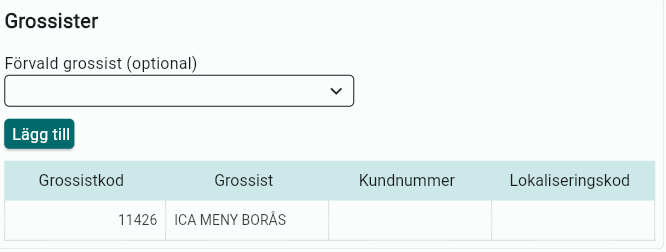
Under fliken grossister administreras vilka grossister som ska var kopplade till kunden.
Klicka på Lägg till för att lägga till en grossist.
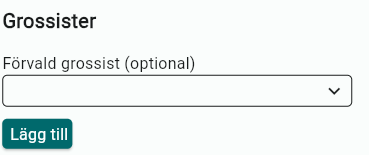
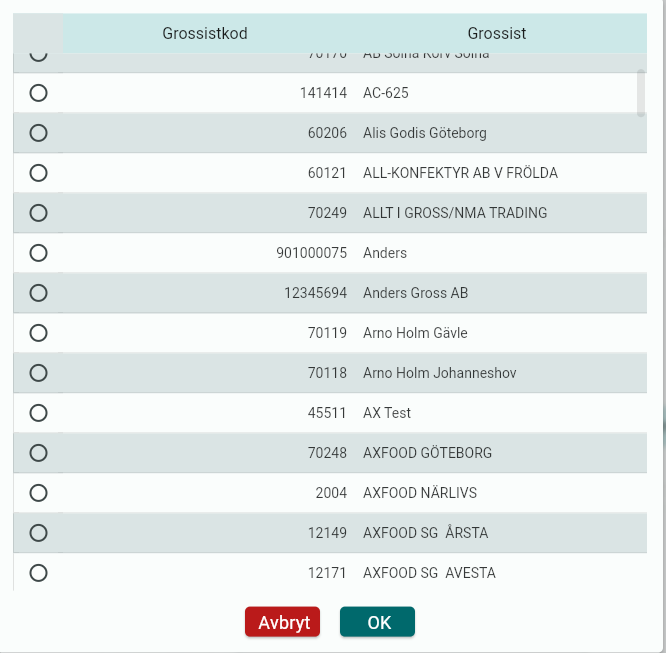
Välj den grossist som du vill koppla till kunden, klicka på ok.
Ange kundens grossistkundnummer.
Om det gäller en Coop butik och order ska skickas med EDI måste du även ange lokaliseringskoden här.
Har du flera grossister kopplade till kunden, kan du i fliken förvald grossist välja vilken grossist som säljaren ska få upp i första hand.
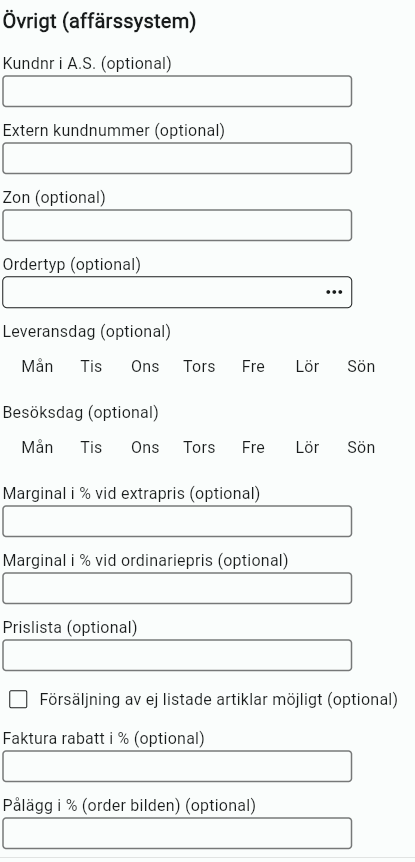
Under fliken övrigt kan du ange eventuellt kundnummer i Affärssystem, extern kundnummer.
Du eller säljaren kan ange vilka leveransdagar respektive besöksdagar som gäller för kunden.
Du kan ange marginaler till kunden när man skapar egna förslag.
Kunden kan länkas till en unik prislista.
Du kan bocka i: Försäljning av ej listade artiklar möjligt.
Om du aktiverar bocken och sedan sparar ändringen aktiveras funktionen för kunden, för att funktionen ska inaktiveras bocka ur den och spara ändringen.
Även utan att denna funktion är vald är det möjligt för säljarna att ta order på Ej aktiva artiklar, om de via filtreringen i orderbilden väljer att visa även Ej aktiva artiklar.
Glöm inte att spara.
Du kan ange Faktura Rabatt och Pålägg.
OBS! Faktura rabatt och Pålägg gäller endast storhushåll.
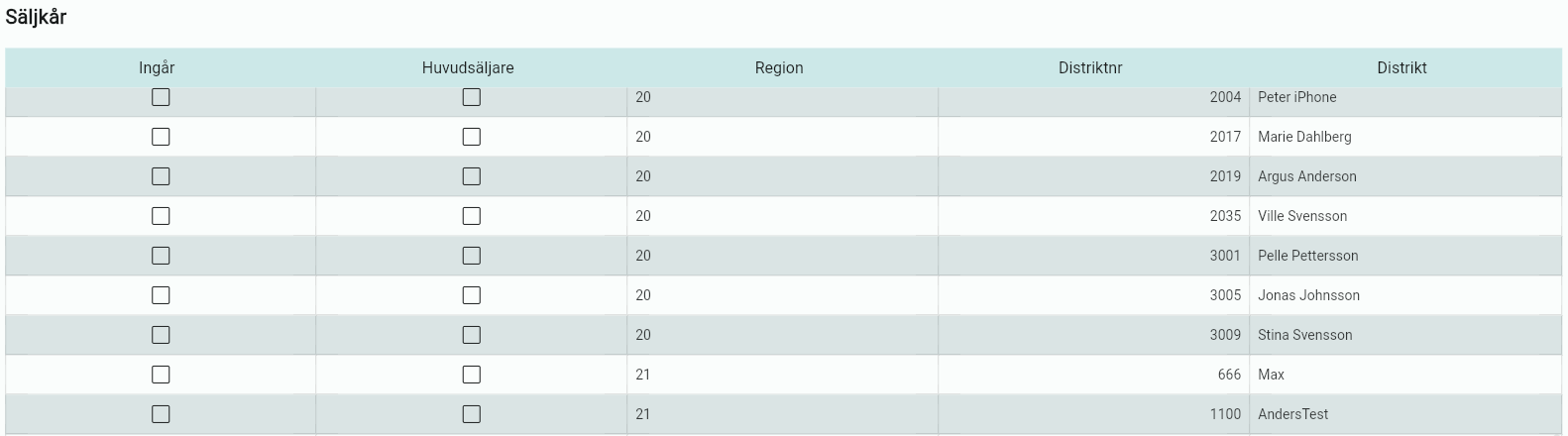
Under fliken Säljkår administreras vilka distrikt som ska vara kopplade till kunden.
Klicka på rödmarkerade knappen för att göra Kundinformations rutan större, då ser du Distriktsnamnen bättre.
 Bocka i rutorna Ingår och Huvudsäljare på den säljare som ska vara huvudsäljare (Huvudsäljare är den säljare som är ansvarig för kunden och som ska ha budget på kunden).Ska fler säljare ha tillgång till butiken ska de endast ha en bock i Ingår.
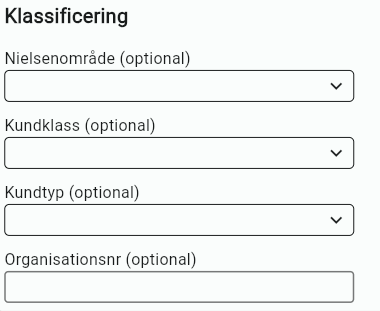
Under klassificering kan du ange Nielsenområde, Kundklass, Kundtyp, Organisationsnummer.
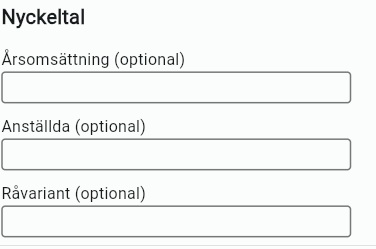
Under Nyckeltal kan du ange årsomsättning, anställda, råvariant.
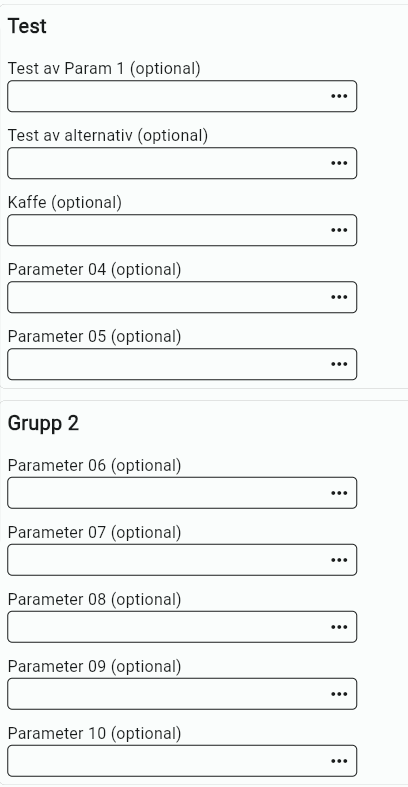
Grupp 1 - 4, här har du möjlighet att ange kundunika värden som säljarna sedan ser och kan koppla ett svarsalternativ till.
För att ändra eller lägga till alternativ gå till inställningar - Uppsättningsparametrar - Kundkort Parameter.
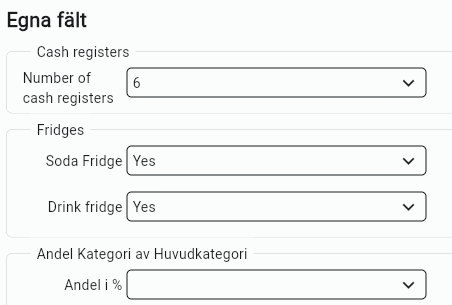
Under fliken Egna fält har du möjlighet att definiera egna fält tillsammans med Nordman.
Under fliken Notering kan du se noteringar som säljaren angivit på kunden.

Vill du koppla ett Dokument till kunden klickar du på plustecknet.
Välj bilden du vill koppla till kunden.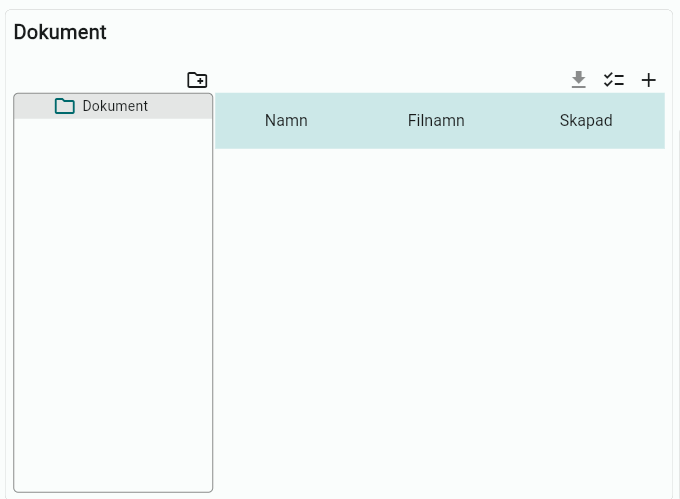
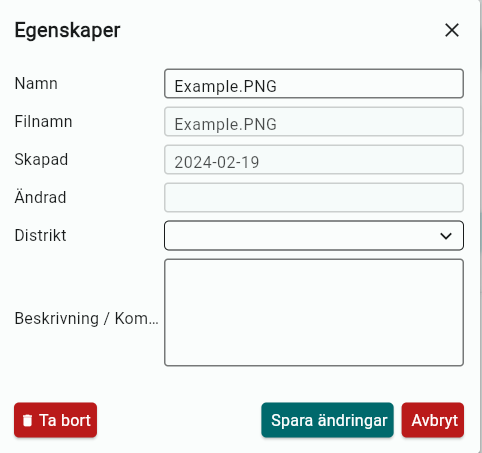
Klicka på det uppladdade dokumentet och välj vilka distrikt som ska kunna se bilden.
Klicka på spara ändring.
Var artikeln till hjälp?
Toppen!
Tack för din feedback
Vi beklagar att det inte var till hjälp
Tack för din feedback
Feddback skickat
Vi uppskattar din feedback och uppdaterar artikeln vid behov