Här skapar du en ny artikelinformation.
- Klicka på Skapa Ny artikel
- Börja med att skapa Artikelhierarkin för hur din artikelinformation ska vara uppbyggd.

Infoga förpackning
Infoga komponent
Artikelhierarki Pall, Detaljistförpackning, Konsumentförpackning, komponent
- Fyll i benämning på artikelinformationen, endast synligt i programmets sortimentslista.
- Fyll i EAN koden för toppnivån, Pallen.
- Kicka på Infoga förpackning till höger.
- Fyll i EAN kod för mellannivån, Detaljistförpackningen.
- Fyll i antal mellannivåer som ingår på en pall.
- Kicka på Infoga förpackning till höger.
- Fyll i EAN kod för basnivån, konsumentförpackning.
- Fyll i antal konsumentförpackningar som ingår i en detaljistförpackning.
- Klicka på Infoga komponent till höger
- Fyll i komponent
- Klicka på Basnivårutan igen för att infoga fler komponeter
- Klicka på Spara.
Obs! Om spara knappen inte är aktiv så har du skrivit i en felaktig EAN kod, rubriken är då röd.
Artikelinformationen skapas och det är dags att lägga in värden.
Börja med att lägga in informationen på komponentnivå och arbeta dig uppåt.
Markera nivån.
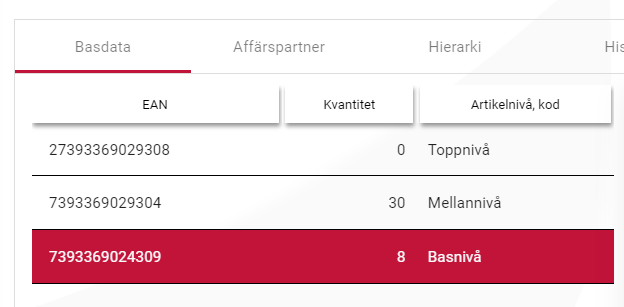
Varje fält har en förklaringstext som visas längst ner på sidan när du har markerat fältet.
Alla vikter anges i gram.
Alla mått anges i mm.
För komponent är följande fält obligatoriska:
T3834 Sekvensnummer för komponent
T3836 Komponentidentitet
T3837 Antal av komponenten
T3835 Komponentbeskrivning
T3815 Övergripande produktgrupp
T0280 Produktklass, kod
T0082 Nettoinnehåll, värde
Var artikeln till hjälp?
Toppen!
Tack för din feedback
Vi beklagar att det inte var till hjälp
Tack för din feedback
Feddback skickat
Vi uppskattar din feedback och uppdaterar artikeln vid behov